
StudioSide
片段是一段可以命名並再次播放的音樂。例如先慢練主歌,再以原速演奏副歌。片段屬於Studio功能。

新增片段
- 在Studio中開啟歌曲,在側邊欄選擇片段。
- 給要練習的段落設定循環,然後選擇新增片段。沒有循環時,片段從目前位置開始,最長八秒。
- 取一個方便辨識的名字,例如「副歌」。
展開片段可調整起點、終點和重複次數,也可選擇片段獨立的速度或音高。
連續練習多個片段
拖曳片段排列好順序,然後點選某個片段的播放按鈕。其他已啟用片段會依次跟上。停用某片段即可跳過。
複製片段可製作另一個練習版本。刪除會立即移除。想下次繼續使用,請選擇儲存。
編輯片段
在側邊欄展開片段即可編輯。片段是儲存的歌曲段落,例如副歌。
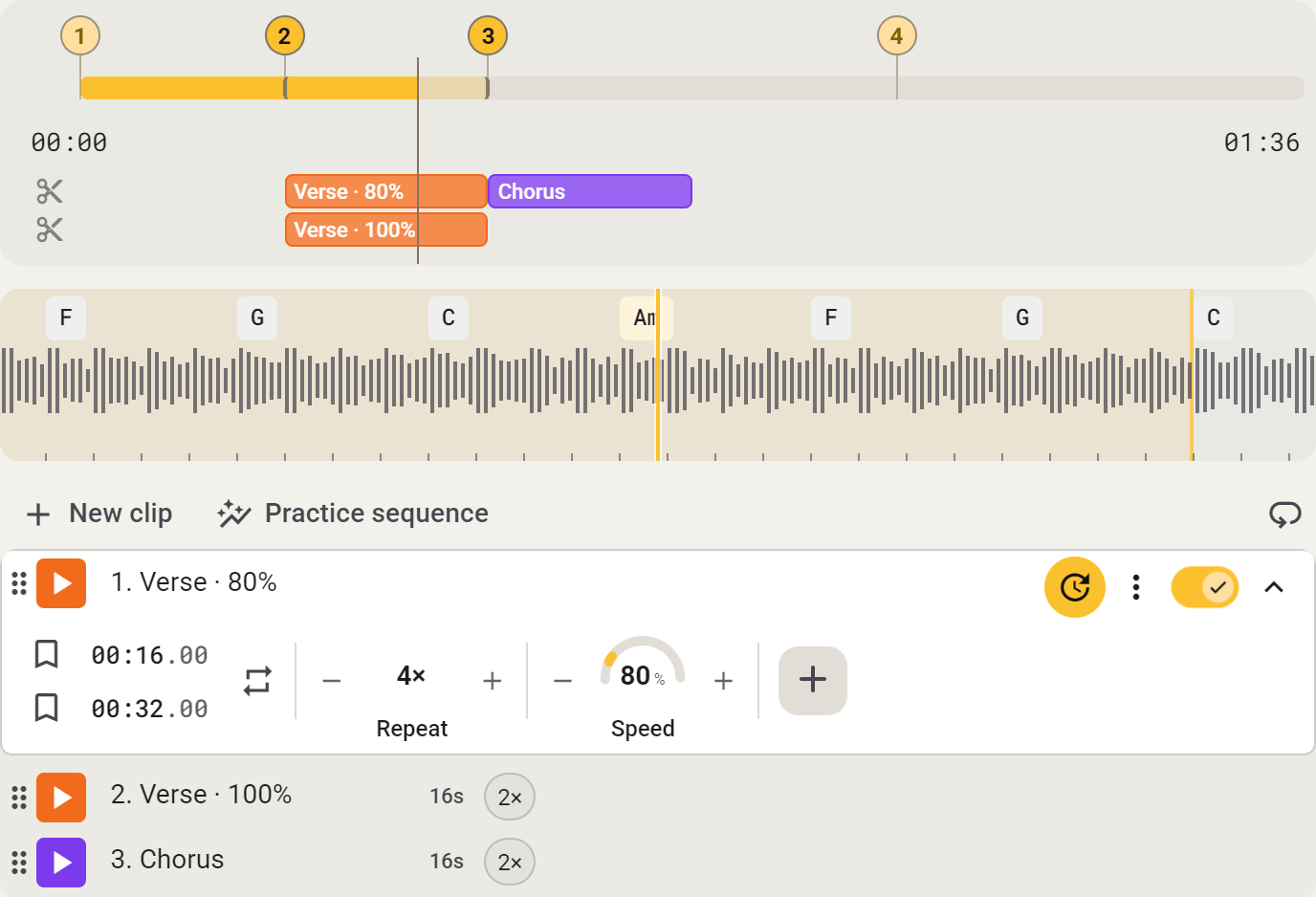
- 點選名稱可修改。
- 調整開始和結束,或在目前播放位置設定A和B。時間可以精確到百分之一秒。
- 選擇重複1–16次。開啟預備拍後,片段開始前會播放四拍。
- 重複此片段會不斷播放同一段,直到你關閉它。
- 如果希望此片段與歌曲其他部分聽起來不同,可新增獨立的速度或聲音設定。
收合片段可騰出空間,設定仍會保留。停用正在播放的片段會停止它。複製會建立副本,刪除會立即移除。
片段設定
片段通常使用整首歌的設定。只新增你想在這一段改變的設定即可。

新增設定
展開片段,例如新增速度。設為80%,就只會放慢這個片段,其他片段保留各自的速度。
移調、速度、音高、共振峰和Vocal Reducer可以按片段調整。等化器、Stem Mix和Varispeed作用於整首歌。
還原歌曲的設定
移除新增的設定,即可重新使用歌曲的值。輸入0並不相同:它是明確將這個片段設為零。
片段播放時,其設定會接管對應的主控制項。停止片段後,還原整首歌的設定。