
StudioSide
Un clip est un passage que tu peux nommer et rejouer. Par exemple, travaille le couplet lentement, puis joue le refrain à vitesse normale. Les clips font partie de Studio.

Nouveau clip
- Ouvre ton morceau dans Studio et choisis Clips dans le panneau latéral.
- Délimite ton passage avec une boucle et choisis Nouveau clip. Sans boucle, le clip commence à la position actuelle et dure jusqu’à huit secondes.
- Donne-lui un nom utile, par exemple « Refrain ».
Développe le clip pour ajuster son début, sa fin et ses répétitions. Tu peux aussi choisir sa propre vitesse ou hauteur.
Travailler plusieurs clips
Fais glisser les clips dans l’ordre souhaité, puis clique sur le bouton de lecture d’un clip. Les autres clips activés suivent. Désactive un clip pour l’ignorer.
Duplique un clip pour créer une autre version de travail. La suppression le retire immédiatement. Choisis Enregistrer pour garder tes clips pour la prochaine fois.
Modifier un clip
Développe un clip dans le panneau latéral pour le modifier. Un clip est un passage enregistré de ton morceau, comme le refrain.
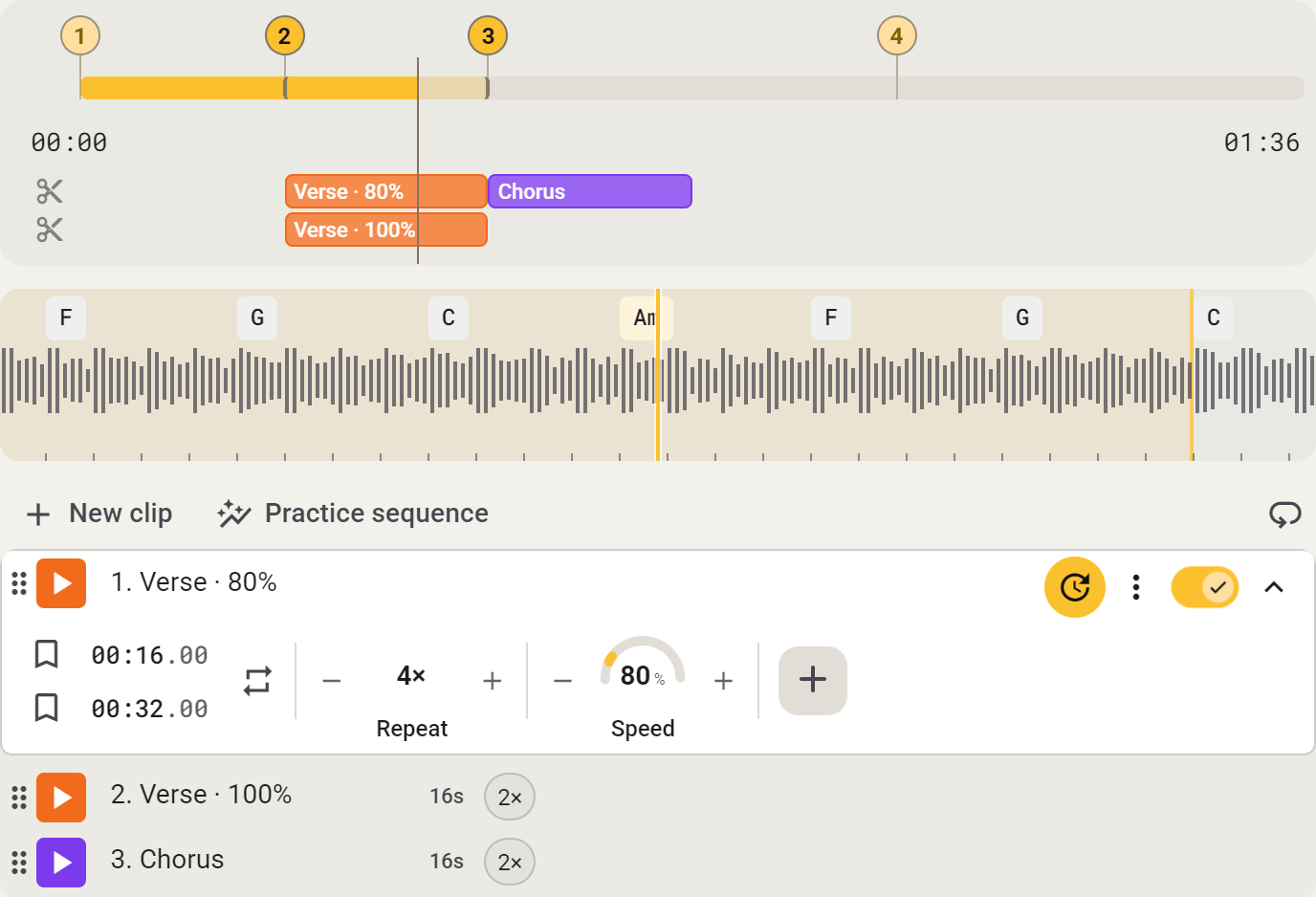
- Clique sur son nom pour le modifier.
- Ajuste Début et Fin, ou place A et B à la position de lecture actuelle. Les temps se règlent au centième de seconde.
- Choisis 1 à 16 répétitions. Active Décompte pour entendre quatre temps avant le début du clip.
- Répéter ce clip rejoue le même passage jusqu’à ce que tu désactives cette option.
- Ajoute une vitesse ou un réglage sonore différent si ce clip doit sonner autrement que le reste du morceau.
Réduis le clip pour gagner de la place ; ses réglages restent conservés. Désactive un clip en cours de lecture pour l’arrêter. Dupliquer crée une copie ; Supprimer le retire immédiatement.
Paramètres du clip
Un clip utilise normalement les réglages du morceau. Ajoute uniquement ceux que tu veux modifier pour ce passage.

Ajouter un réglage
Développe le clip et ajoute Vitesse, par exemple. Règle-la sur 80% pour ralentir uniquement ce clip. Les autres clips gardent leur propre vitesse.
Tu peux régler Transpose, Vitesse, Pitch, Formant et Vocal Reducer par clip. L’égaliseur, Stem Mix et Varispeed s’appliquent au morceau entier.
Revenir au réglage du morceau
Supprime le réglage ajouté pour utiliser à nouveau la valeur du morceau. Saisir 0 est différent : cela impose volontairement zéro pour ce clip.
Pendant la lecture d’un clip, ses réglages prennent la main sur les commandes principales correspondantes. Arrête le clip pour retrouver les réglages du morceau entier.