
StudioSide
Un clip es un pasaje que puedes nombrar y volver a reproducir. Por ejemplo, practica la estrofa despacio y después toca el estribillo a velocidad normal. Los clips forman parte de Studio.

Nuevo clip
- Abre tu canción en Studio y elige Clips en el panel lateral.
- Delimita el pasaje con un bucle y elige Nuevo clip. Sin bucle, el clip comienza en la posición actual y dura hasta ocho segundos.
- Dale un nombre útil, como «Estribillo».
Expande el clip para ajustar inicio, final y repeticiones. También puedes elegir su propia velocidad o tono.
Practicar varios clips
Arrastra los clips al orden que quieras y pulsa el botón de reproducción de un clip. Los demás clips activados se reproducen después. Desactiva un clip para omitirlo.
Duplica un clip para crear otra versión de práctica. Eliminar lo borra inmediatamente. Elige Guardar para conservar tus clips para la próxima vez.
Editar clip
Expande un clip en el panel lateral para editarlo. Un clip es un pasaje guardado de tu canción, como el estribillo.
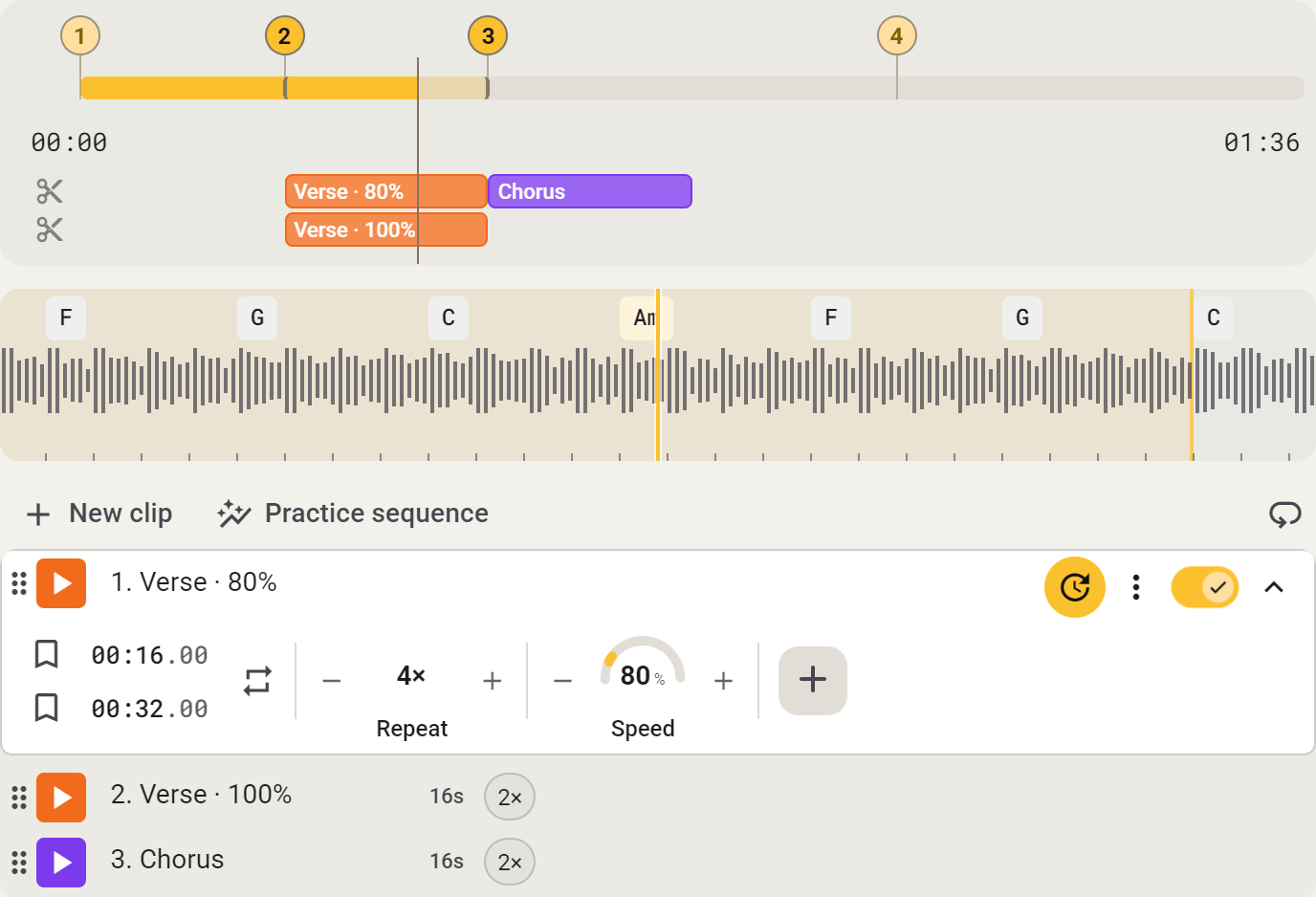
- Haz clic en su nombre para cambiarlo.
- Ajusta Inicio y Final, o fija A y B en la posición actual de reproducción. Los tiempos se pueden ajustar a la centésima de segundo.
- Elige 1–16 repeticiones. Activa Cuenta de entrada para oír cuatro pulsos antes de empezar el clip.
- Repetir este clip mantiene el mismo pasaje en reproducción hasta que lo desactives.
- Añade una velocidad o ajuste de sonido diferente si este clip debe sonar distinto del resto de la canción.
Contrae el clip para dejar espacio; sus ajustes se mantienen. Desactiva un clip en reproducción para detenerlo. Duplicar crea una copia; Eliminar lo borra inmediatamente.
Ajustes del clip
Un clip utiliza normalmente los ajustes de la canción. Añade solo los que quieras cambiar para ese pasaje.

Añadir un ajuste
Expande el clip y añade Velocidad, por ejemplo. Ponla al 80% para ralentizar solo este clip. Los demás clips mantienen su propia velocidad.
Puedes ajustar Transposición, Velocidad, Tono, Formante y Vocal Reducer por clip. El ecualizador, Stem Mix y Varispeed se aplican a toda la canción.
Volver al ajuste de la canción
Elimina el ajuste añadido para volver a usar el valor de la canción. Introducir 0 es distinto: fija expresamente el valor cero para este clip.
Mientras se reproduce un clip, sus ajustes sustituyen a los controles principales correspondientes. Detén el clip para volver a los ajustes de toda la canción.