
StudioSide
Una clip è un passaggio a cui puoi dare un nome e che puoi riprodurre di nuovo. Per esempio, esercitati sulla strofa lentamente e poi suona il ritornello a velocità normale. Le clip fanno parte di Studio.

Nuova clip
- Apri il brano in Studio e scegli Clip nel pannello laterale.
- Imposta un loop sul passaggio e scegli Nuova clip. Senza un loop, la clip parte dalla posizione attuale e dura fino a otto secondi.
- Assegna un nome utile, per esempio «Ritornello».
Espandi la clip per regolare inizio, fine e ripetizioni. Puoi anche scegliere una velocità o un pitch specifici.
Esercitati su più clip
Trascina le clip nell’ordine desiderato, poi premi il pulsante di riproduzione di una clip. Seguono le altre clip attive. Disattiva una clip per saltarla.
Duplica una clip per un’altra versione di esercizio. L’eliminazione è immediata. Scegli Salva per ritrovare le clip la prossima volta.
Modifica clip
Espandi una clip nel pannello laterale per modificarla. Una clip è un passaggio salvato del brano, per esempio il ritornello.
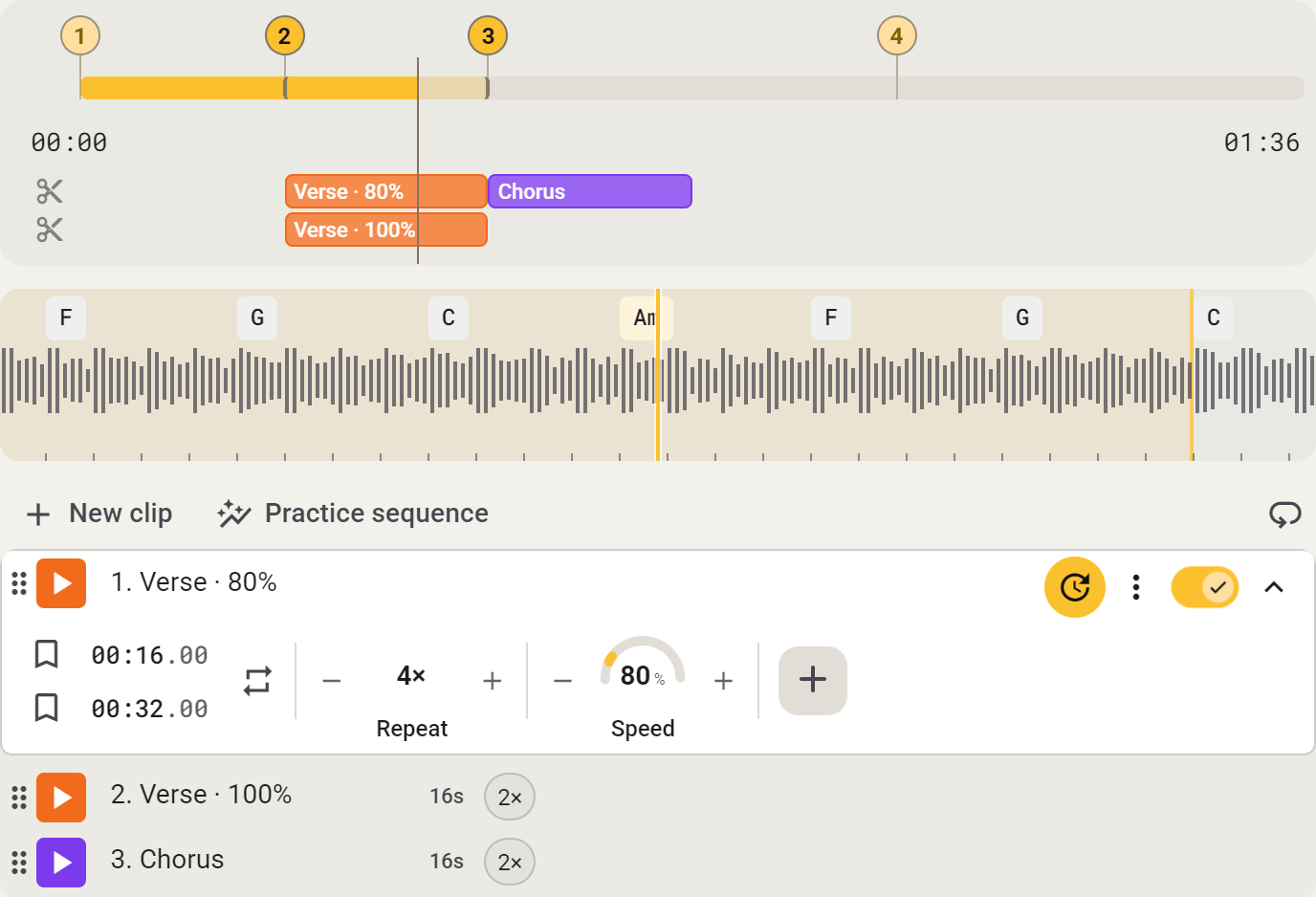
- Fai clic sul nome per cambiarlo.
- Regola Inizio e Fine, oppure imposta A e B nella posizione di riproduzione attuale. I tempi si possono impostare al centesimo di secondo.
- Scegli 1–16 ripetizioni. Attiva Conteggio iniziale per quattro battiti prima dell’avvio della clip.
- Ripeti questa clip mantiene in riproduzione lo stesso passaggio finché non lo disattivi.
- Aggiungi una velocità o un’impostazione sonora diversa se questa clip deve suonare diversamente dal resto del brano.
Comprimi la clip per fare spazio: le sue impostazioni rimangono. Disattiva una clip in riproduzione per fermarla. Duplica ne crea una copia; Elimina la rimuove immediatamente.
Impostazioni della clip
Una clip usa normalmente le impostazioni del brano. Aggiungi soltanto quelle che vuoi cambiare per quel passaggio.

Aggiungi un’impostazione
Espandi la clip e aggiungi, per esempio, Velocità. Impostala all’80% per rallentare solo questa clip. Le altre mantengono la propria velocità.
Puoi regolare Trasposizione, Velocità, Pitch, Formante e Vocal Reducer per ogni clip. Equalizzatore, Stem Mix e Varispeed si applicano all’intero brano.
Torna all’impostazione del brano
Rimuovi l’impostazione aggiunta per usare di nuovo il valore del brano. Inserire 0 è diverso: imposta espressamente zero per questa clip.
Durante la riproduzione di una clip, le sue impostazioni sostituiscono quelle dei controlli principali corrispondenti. Ferma la clip per tornare alle impostazioni dell’intero brano.