
StudioSide
Klip je úsek, který si můžete pojmenovat a znovu přehrát. Například cvičte sloku pomalu a refrén pak zahrajte běžnou rychlostí. Klipy jsou součástí Studia.

Nový klip
- Otevřete skladbu ve Studiu a v postranním panelu zvolte Klipy.
- Nastavte kolem úseku smyčku a zvolte Nový klip. Bez smyčky klip začíná na aktuální pozici a trvá nejvýše osm sekund.
- Dejte mu užitečný název, například „Refrén“.
Rozbalte klip a upravte začátek, konec a opakování. Můžete mu také nastavit vlastní rychlost nebo výšku tónu.
Cvičení s několika klipy
Přetažením seřaďte klipy a pak klikněte na tlačítko přehrávání některého klipu. Ostatní zapnuté klipy následují. Vypněte klip, který chcete přeskočit.
Duplikováním klipu vytvoříte další verzi pro cvičení. Smazání ho odstraní okamžitě. Zvolte Uložit, abyste klipy zachovali pro příště.
Úprava klipu
Rozbalte klip v postranním panelu a upravte ho. Klip je uložený úsek skladby, například refrén.
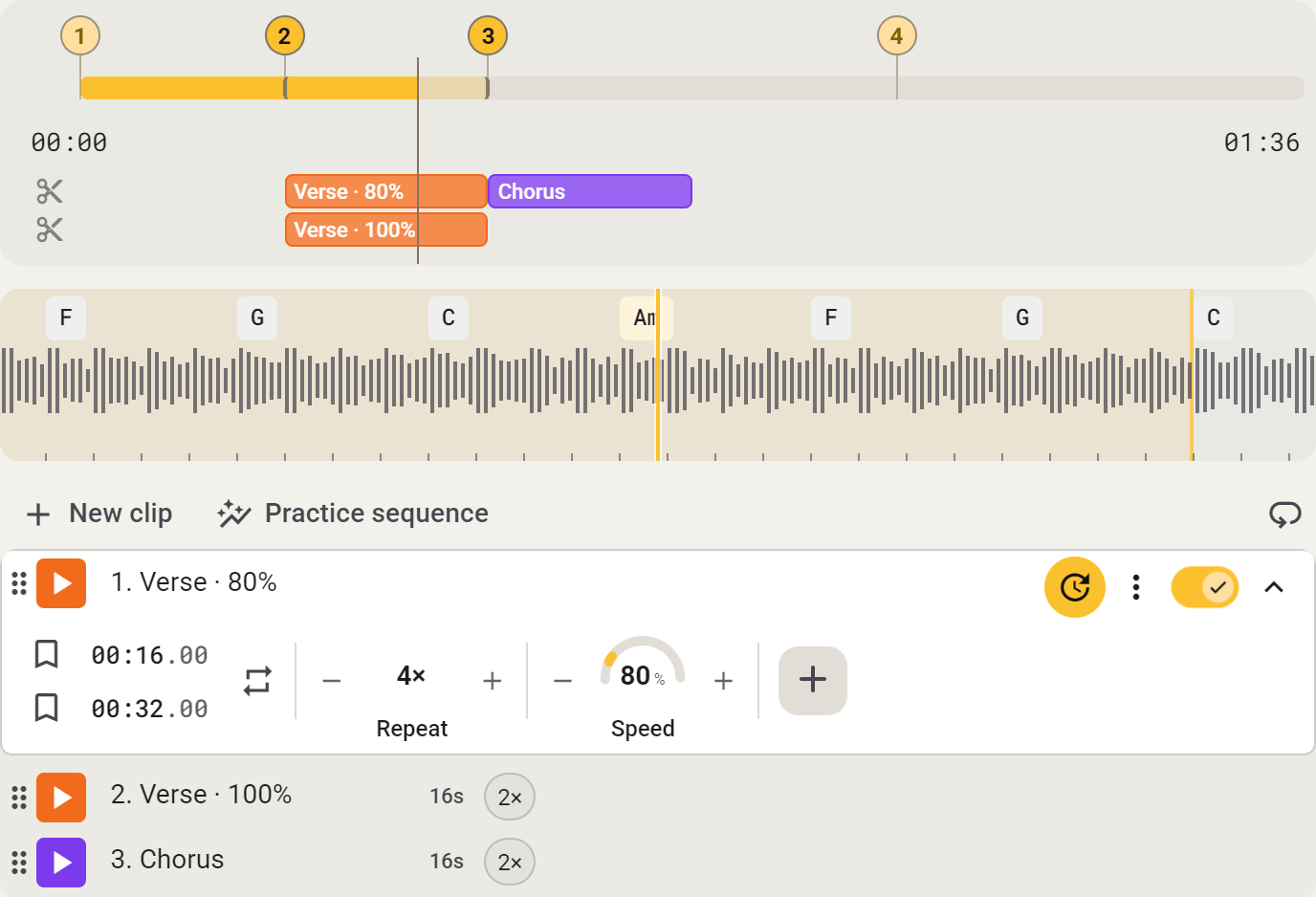
- Kliknutím na název ho změníte.
- Upravte Začátek a Konec nebo nastavte A a B na aktuální pozici přehrávání. Časy lze zadat na setinu sekundy.
- Zvolte 1–16 opakování. Zapněte Odpočítávání pro čtyři doby před spuštěním klipu.
- Opakovat tento klip přehrává stejný úsek, dokud volbu nevypnete.
- Přidejte jinou rychlost nebo nastavení zvuku, pokud má tento klip znít jinak než zbytek skladby.
Sbalením klipu získáte místo; jeho nastavení zůstanou. Vypnutím právě hrajícího klipu ho zastavíte. Duplikovat vytvoří kopii; Smazat ho okamžitě odstraní.
Nastavení klipu
Klip běžně používá nastavení skladby. Přidejte jen ta nastavení, která chcete pro daný úsek změnit.

Přidání nastavení
Rozbalte klip a přidejte například Rychlost. Nastavením na 80% zpomalíte jen tento klip. Ostatní klipy si ponechají vlastní rychlost.
Pro každý klip můžete upravit Transpozici, Rychlost, Pitch, Formant a Vocal Reducer. Ekvalizér, Stem Mix a Varispeed se vztahují na celou skladbu.
Návrat k nastavení skladby
Odstraněním přidaného nastavení znovu použijete hodnotu skladby. Zadání 0 znamená něco jiného: pro tento klip výslovně nastaví nulu.
Během přehrávání klipu jeho nastavení převezmou příslušné hlavní ovládací prvky. Zastavením klipu se vrátíte k nastavení celé skladby.