
StudioSide
क्लिप गाने का ऐसा हिस्सा है जिसे नाम देकर फिर चला सकते हैं। जैसे अंतरे का धीरे अभ्यास करें और फिर मुखड़ा सामान्य गति पर चलाएँ। क्लिप्स Studio का हिस्सा हैं।

नई क्लिप
- अपना गाना Studio में खोलें और साइड पैनल में क्लिप्स चुनें।
- अपने हिस्से के चारों ओर लूप सेट करें और नई क्लिप चुनें। लूप न होने पर क्लिप मौजूदा स्थिति से शुरू होती है और अधिकतम आठ सेकंड की होती है।
- उसे काम का नाम दें, जैसे ‘मुखड़ा’।
शुरुआत, अंत और दोहराव बदलने के लिए क्लिप फैलाएँ। उसकी अपनी गति या पिच भी चुन सकते हैं।
कई क्लिप्स का अभ्यास करें
क्लिप्स को मनचाहे क्रम में खींचें, फिर किसी क्लिप के प्ले बटन पर क्लिक करें। बाकी चालू क्लिप्स उसके बाद चलती हैं। किसी क्लिप को छोड़ने के लिए उसे बंद करें।
अभ्यास का दूसरा वर्ज़न बनाने के लिए क्लिप डुप्लिकेट करें। हटाने पर वह तुरंत मिट जाती है। अगली बार के लिए क्लिप्स रखने के लिए सहेजें चुनें।
क्लिप संपादित करें
संपादन के लिए साइड पैनल में क्लिप फैलाएँ। क्लिप गाने का सहेजा हुआ हिस्सा है, जैसे मुखड़ा।
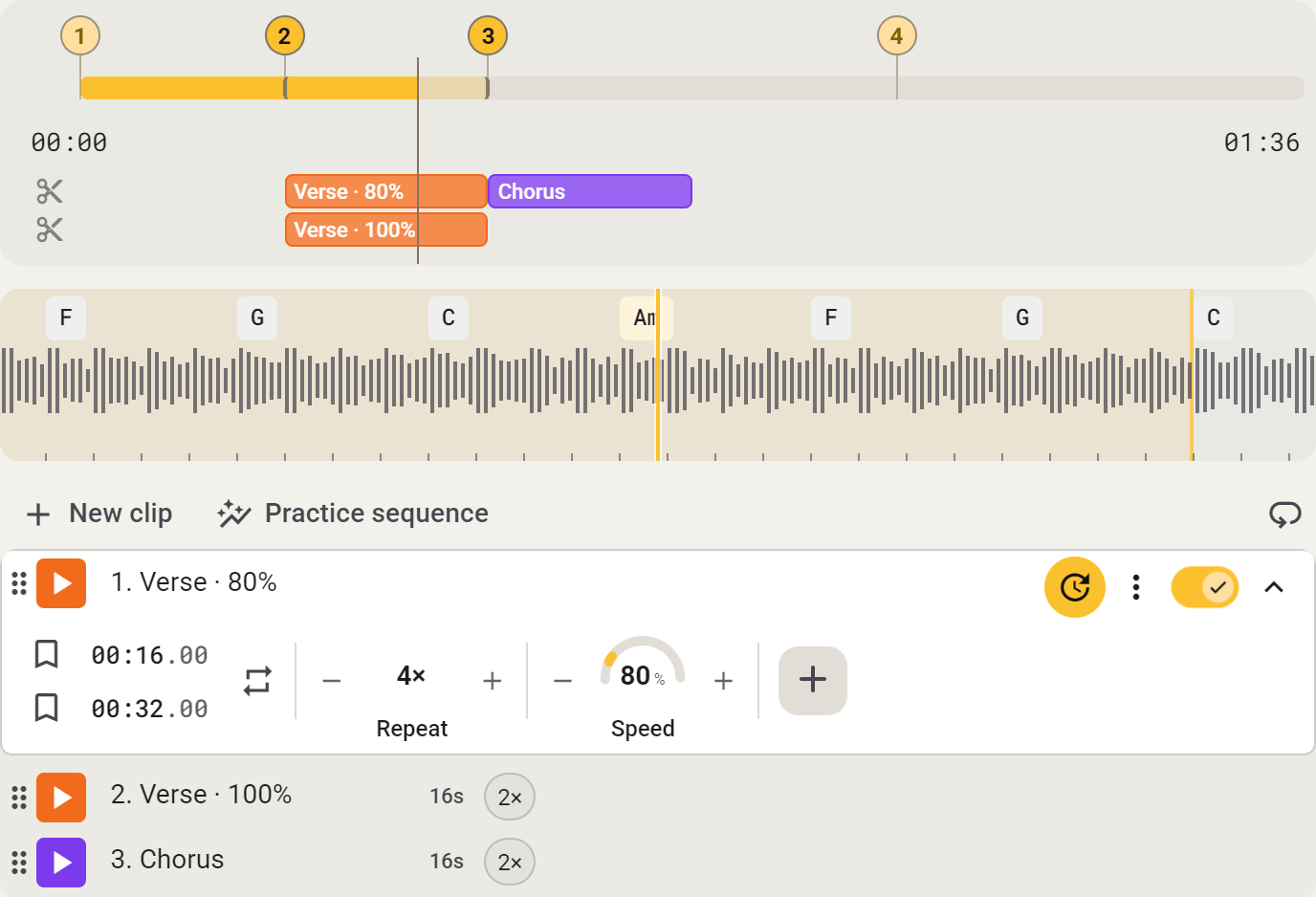
- नाम बदलने के लिए उस पर क्लिक करें।
- शुरुआत और अंत बदलें, या मौजूदा प्लेबैक स्थिति पर A और B सेट करें। समय सेकंड के सौवें हिस्से तक सेट कर सकते हैं।
- 1–16 दोहराव चुनें। क्लिप शुरू होने से पहले चार बीट्स के लिए काउंट-इन चालू करें।
- यह क्लिप दोहराएँ बंद करने तक उसी हिस्से को चलाता रहता है।
- अगर यह क्लिप बाकी गाने से अलग सुनाई देनी चाहिए, तो अलग गति या साउंड सेटिंग जोड़ें।
जगह बनाने के लिए क्लिप समेटें; उसकी सेटिंग्स बनी रहती हैं। चलती क्लिप को बंद करने से वह रुकती है। डुप्लिकेट उसकी कॉपी बनाता है; हटाने पर वह तुरंत मिट जाती है।
क्लिप सेटिंग्स
क्लिप आम तौर पर गाने की सेटिंग्स इस्तेमाल करती है। केवल वही सेटिंग्स जोड़ें जो उस हिस्से के लिए बदलनी हैं।

सेटिंग जोड़ें
क्लिप फैलाएँ और उदाहरण के लिए गति जोड़ें। केवल इस क्लिप को धीमा करने के लिए इसे 80% पर सेट करें। दूसरी क्लिप्स अपनी गति बनाए रखती हैं।
हर क्लिप के लिए ट्रांसपोज़, गति, पिच, फॉर्मेंट और Vocal Reducer बदल सकते हैं। इक्वलाइज़र, Stem Mix और Varispeed पूरे गाने पर लागू होते हैं।
गाने की सेटिंग पर लौटें
गाने की वैल्यू फिर इस्तेमाल करने के लिए जोड़ी हुई सेटिंग हटाएँ। 0 भरना अलग है: यह उस क्लिप के लिए जानबूझकर शून्य सेट करता है।
क्लिप चलने पर उसकी सेटिंग्स संबंधित मुख्य कंट्रोल्स की जगह लेती हैं। पूरे गाने की सेटिंग्स पर लौटने के लिए क्लिप रोकें।