
StudioSide
Ang clip ay bahagi ng kanta na maaari mong pangalanan at patugtugin muli. Halimbawa, ensayuhin nang mabagal ang verse at saka tugtugin ang chorus sa normal na bilis. Bahagi ng Studio ang clips.

Bagong clip
- Buksan ang kanta sa Studio at piliin ang Mga clip sa side panel.
- Magtakda ng loop sa gustong bahagi at piliin ang Bagong clip. Kung walang loop, magsisimula ang clip sa kasalukuyang posisyon at tatagal nang hanggang walong segundo.
- Bigyan ito ng madaling makilalang pangalan, gaya ng ‘Chorus’.
Palawakin ang clip para i-adjust ang simula, dulo, at bilang ng pag-uulit. Maaari ring piliin ang sarili nitong bilis o pitch.
Mag-ensayo ng maraming clip
I-drag ang clips sa gustong pagkakasunod, saka i-click ang play button ng isang clip. Susunod ang iba pang naka-enable na clips. I-disable ang clip para laktawan ito.
I-duplicate ang clip para sa ibang bersyon ng ensayo. Agad itong nawawala kapag binura. Piliin ang I-save para maitabi ang clips para sa susunod.
I-edit ang clip
Palawakin ang clip sa side panel para i-edit. Ang clip ay naka-save na bahagi ng kanta, gaya ng chorus.
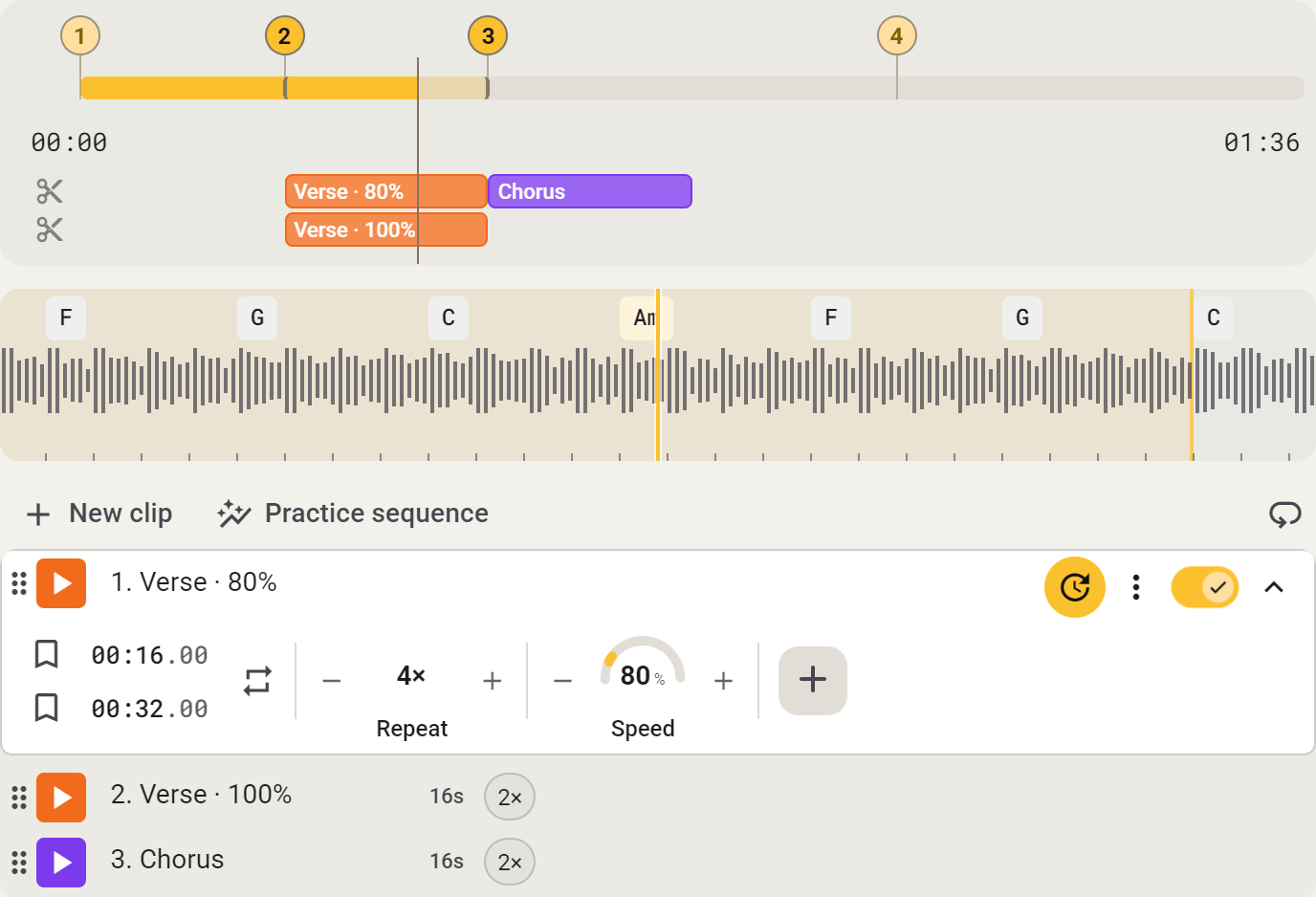
- I-click ang pangalan para baguhin ito.
- I-adjust ang Simula at Dulo, o itakda ang A at B sa kasalukuyang playback position. Puwedeng itakda ang oras nang eksakto hanggang 0.01 segundo.
- Pumili ng 1–16 na pag-uulit. I-on ang Count-in para sa apat na beat bago magsimula ang clip.
- Patuloy na pinapatugtog ng Ulitin ang clip na ito ang parehong bahagi hanggang i-off ito.
- Magdagdag ng ibang bilis o sound setting kung gustong iba ang tunog ng clip na ito sa natitirang kanta.
Tiklupin ang clip para lumuwag ang display; nananatili ang settings. I-disable ang tumutugtog na clip para ihinto ito. Gumagawa ng kopya ang Duplicate; agad na nag-aalis ang Delete.
Mga setting ng clip
Karaniwang ginagamit ng clip ang settings ng kanta. Idagdag lang ang mga setting na babaguhin para sa bahaging iyon.

Magdagdag ng setting
Palawakin ang clip at idagdag ang Bilis, halimbawa. Itakda sa 80% para ang clip na ito lang ang bumagal. Nananatili ang sariling bilis ng ibang clips.
Maaaring i-adjust bawat clip ang Transpose, Bilis, Pitch, Formant, at Vocal Reducer. Para sa buong kanta ang Equalizer, Stem Mix, at Varispeed.
Bumalik sa setting ng kanta
Alisin ang idinagdag na setting para gamitin muli ang value ng kanta. Iba ang paglalagay ng 0: sadyang itinatakda nito sa zero ang clip na ito.
Habang tumutugtog ang clip, pinapalitan ng settings nito ang katumbas na main controls. Ihinto ang clip para bumalik sa settings ng buong kanta.