
StudioSide
ક્લિપ એવો ભાગ છે જેને નામ આપીને ફરી વગાડી શકો છો. જેમ કે અંતરાનો ધીમે અભ્યાસ કરીને મુખડું સામાન્ય ઝડપે વગાડો. ક્લિપ્સ Studio નો ભાગ છે.

નવી ક્લિપ
- ગીત Studio માં ખોલીને સાઇડ પૅનલમાં ક્લિપ્સ પસંદ કરો.
- ભાગની આસપાસ લૂપ બનાવી નવી ક્લિપ પસંદ કરો. લૂપ વિના ક્લિપ હાલની સ્થિતિથી શરૂ થાય છે અને વધુમાં વધુ આઠ સેકન્ડ ચાલે છે.
- ઉપયોગી નામ આપો, જેમ કે ‘મુખડું’.
શરૂઆત, અંત અને પુનરાવર્તનો બદલવા ક્લિપ વિસ્તારો. તેની પોતાની ઝડપ કે પિચ પણ પસંદ કરી શકો છો.
અનેક ક્લિપ્સનો અભ્યાસ કરો
ક્લિપ્સને ગમતા ક્રમમાં ખેંચો, પછી ક્લિપનું પ્લે બટન ક્લિક કરો. બીજી ચાલુ ક્લિપ્સ પછી વાગે છે. ક્લિપ છોડવા તેને બંધ કરો.
અભ્યાસનું બીજું વર્ઝન બનાવવા ક્લિપ ડુપ્લિકેટ કરો. કાઢતાં તે તરત દૂર થાય છે. આગલી વાર માટે ક્લિપ્સ રાખવા સાચવો પસંદ કરો.
ક્લિપ સંપાદિત કરો
સંપાદન માટે સાઇડ પૅનલમાં ક્લિપ વિસ્તારો. ક્લિપ ગીતનો સાચવેલો ભાગ છે, જેમ કે મુખડું.
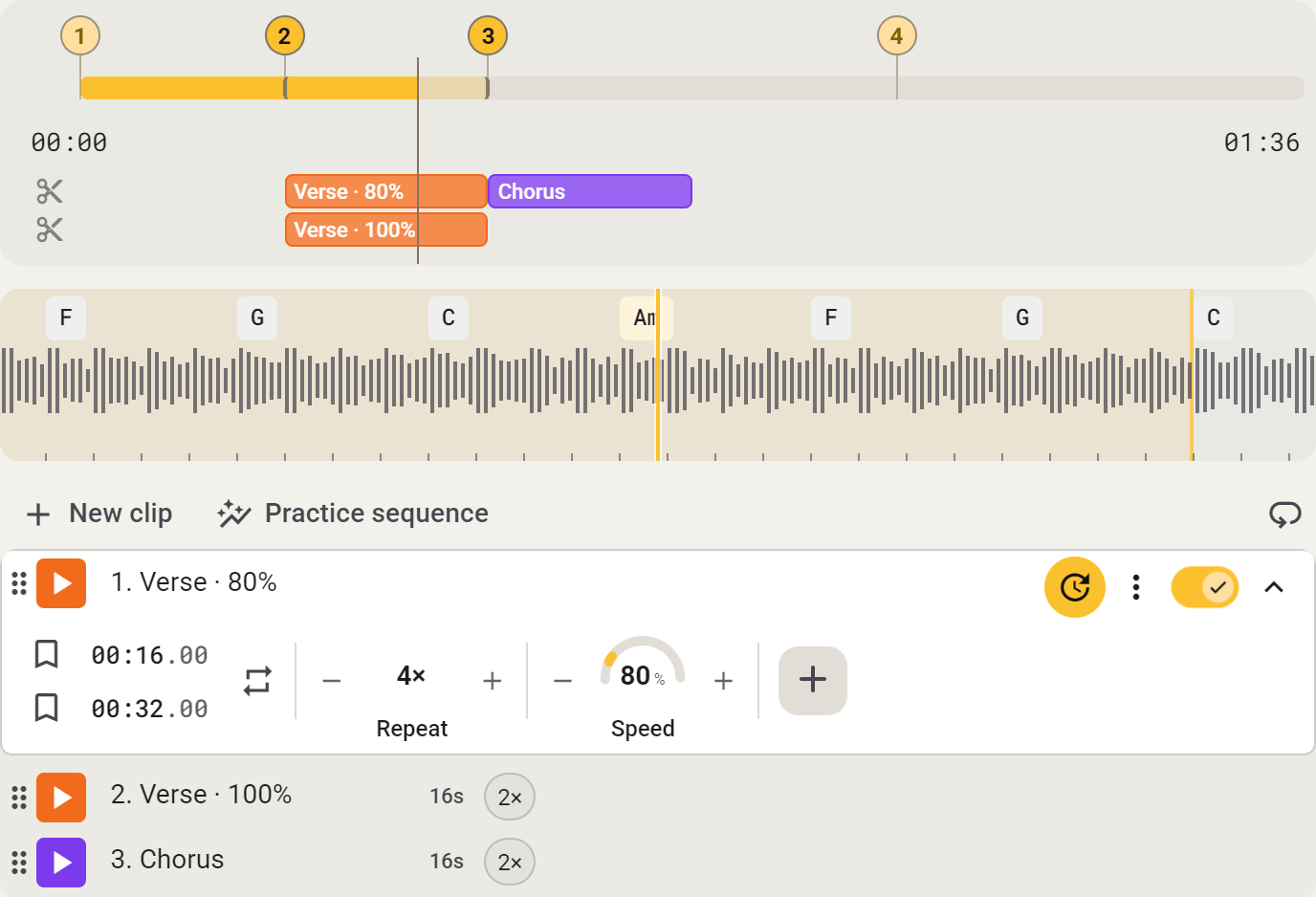
- નામ બદલવા તેના પર ક્લિક કરો.
- શરૂઆત અને અંત બદલો, કે હાલની પ્લેબેક સ્થિતિ પર A અને B સેટ કરો. સમય સેકન્ડના સોમા ભાગ સુધી સેટ કરી શકો છો.
- 1–16 પુનરાવર્તનો પસંદ કરો. ક્લિપ પહેલાં ચાર બીટ માટે કાઉન્ટ-ઇન ચાલુ કરો.
- આ ક્લિપ ફરી ચલાવો બંધ ન કરો ત્યાં સુધી એ જ ભાગ વગાડે છે.
- ક્લિપનો અવાજ બાકીના ગીતથી જુદો જોઈએ તો અલગ ઝડપ કે સાઉન્ડ સેટિંગ ઉમેરો.
જગ્યા કરવા ક્લિપ સંકોચો; સેટિંગ્સ રહે છે. વાગતી ક્લિપ બંધ કરવાથી અટકે છે. ડુપ્લિકેટ નકલ બનાવે છે; ડિલીટ તરત દૂર કરે છે.
ક્લિપની સેટિંગ્સ
ક્લિપ સામાન્ય રીતે ગીતની સેટિંગ્સ વાપરે છે. તે ભાગ માટે જે બદલવું હોય તે જ ઉમેરો.

સેટિંગ ઉમેરો
ક્લિપ વિસ્તારી, ઉદાહરણ તરીકે ઝડપ ઉમેરો. માત્ર આ ક્લિપ ધીમી કરવા 80% સેટ કરો. બીજી ક્લિપ્સ પોતાની ઝડપ રાખે છે.
દરેક ક્લિપ માટે ટ્રાન્સપોઝ, ઝડપ, પિચ, ફોર્મન્ટ અને Vocal Reducer બદલી શકો છો. ઇક્વલાઇઝર, Stem Mix અને Varispeed આખા ગીતને લાગુ પડે છે.
ગીતની સેટિંગ પર પાછા જાઓ
ગીતની વૅલ્યુ ફરી વાપરવા ઉમેરેલી સેટિંગ દૂર કરો. 0 લખવું અલગ છે: તે આ ક્લિપ માટે જાણીજોઈને શૂન્ય સેટ કરે છે.
ક્લિપ વાગે ત્યારે તેની સેટિંગ્સ સંબંધિત મુખ્ય કન્ટ્રોલ્સની જગ્યા લે છે. આખા ગીતની સેટિંગ્સ પર પાછા જવા ક્લિપ રોકો.