
StudioSide
Een clip bewaart een bereik binnen het nummer, met een naam, herhalingen en eventuele eigen audio-instellingen.

Nieuwe clip
- Open je nummer in Studio en kies Clips in het zijpaneel.
- Zet een loop om de passage die je wilt oefenen en kies Nieuwe clip. Zonder loop begint de clip op je huidige afspeelpositie en duurt hij maximaal acht seconden.
- Geef de clip een herkenbare naam, zoals ‘Refrein’.
Klap de clip open om begin, einde en het aantal herhalingen aan te passen. Je kunt ook een eigen snelheid of toonhoogte kiezen.
Volgorde en afspelen
Sleep clips in de gewenste volgorde en klik op de afspeelknop van een clip. Daarna volgen de andere ingeschakelde clips. Schakel een clip uit om hem over te slaan.
Je kunt een clip dupliceren voor een tweede oefenversie. Verwijderen wist de clip meteen. Kies Opslaan om je clips voor een volgende keer te bewaren.
Clip bewerken
Klap de clip open om het bereik, de herhalingen en de audio-instellingen te bewerken.
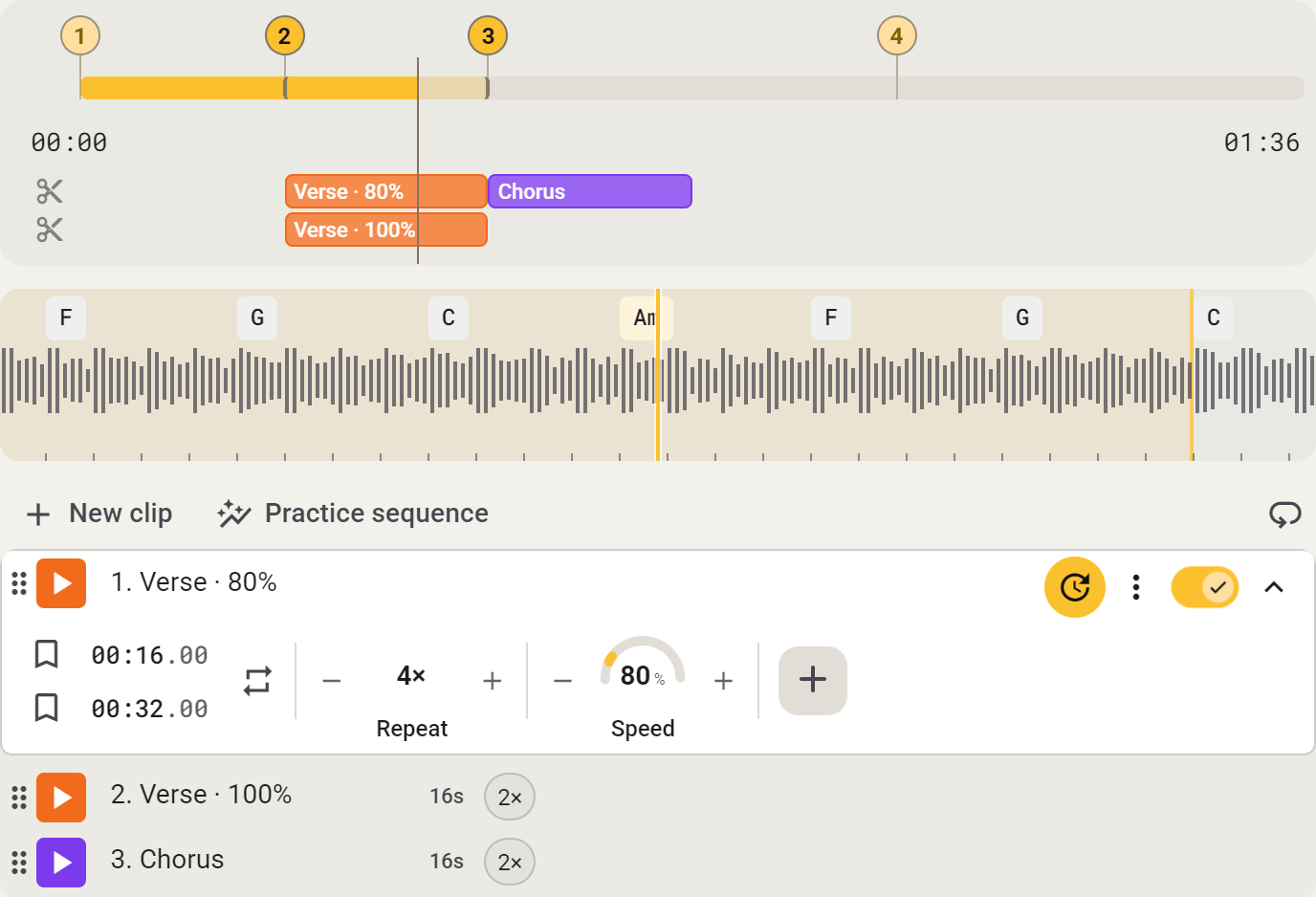
- Klik op de naam om deze te veranderen.
- Pas Begin en Einde aan, of zet A en B op de huidige afspeelpositie.
- Kies 1–16 herhalingen. Zet Count-in aan voor vier tellen vóór de clip start.
- Met Deze clip herhalen herhaal je steeds dezelfde passage.
- Voeg een eigen snelheid of geluidsinstelling toe als deze clip anders moet klinken dan de rest van het nummer.
Klap de clip dicht om ruimte te maken; de instellingen blijven staan. Zet een spelende clip uit om hem te stoppen. Dupliceren maakt een kopie; Verwijderen wist hem direct.
Clipinstellingen
Een clip gebruikt normaal de instellingen van het hele nummer. Voeg alleen de instellingen toe die voor die passage anders moeten zijn.

Een instelling toevoegen
Klap de clip open en voeg bijvoorbeeld Speed toe. Zet die op 80% om alleen deze clip langzamer af te spelen. De andere clips houden hun eigen snelheid.
Je kunt Transpose, Speed, Pitch, Formant en Vocal Reducer per clip aanpassen. De equalizer, Stem Mix en Varispeed blijven voor het hele nummer gelden.
Terug naar de instelling van het nummer
Verwijder de toegevoegde instelling om weer de waarde van het nummer te gebruiken.
Tijdens het afspelen kun je een instelling die de clip overneemt niet met de hoofdregelaar veranderen. Stop de clip om weer met de instellingen van het hele nummer te werken.