
StudioSide
Klip to fragment, który możesz nazwać i ponownie odtworzyć. Możesz na przykład ćwiczyć zwrotkę wolno, a potem zagrać refren w zwykłym tempie. Klipy są częścią Studio.

Nowy klip
- Otwórz utwór w Studio i wybierz Klipy w panelu bocznym.
- Ustaw pętlę wokół fragmentu i wybierz Nowy klip. Bez pętli klip zaczyna się w bieżącej pozycji i trwa maksymalnie osiem sekund.
- Nadaj mu przydatną nazwę, na przykład „Refren”.
Rozwiń klip, aby ustawić początek, koniec i powtórzenia. Możesz też wybrać jego własną prędkość lub wysokość dźwięku.
Ćwiczenie kilku klipów
Przeciągnij klipy w wybranej kolejności, a następnie kliknij przycisk odtwarzania klipu. Po nim odtworzą się pozostałe włączone klipy. Wyłącz klip, aby go pominąć.
Zduplikuj klip, aby utworzyć inną wersję ćwiczenia. Usunięcie działa natychmiast. Wybierz Zapisz, aby zachować klipy na następny raz.
Edycja klipu
Rozwiń klip w panelu bocznym, aby go edytować. Klip to zapisany fragment utworu, na przykład refren.
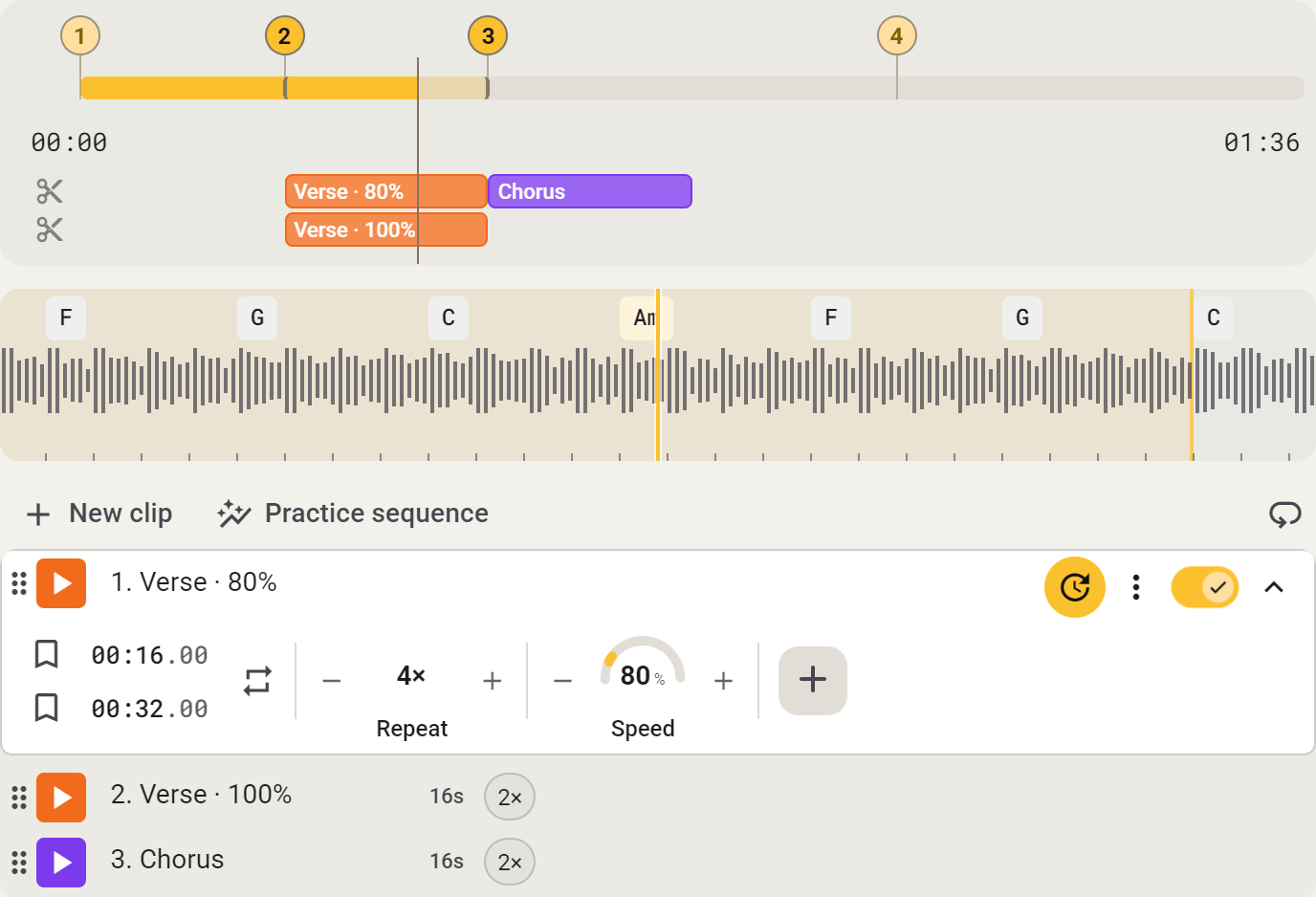
- Kliknij nazwę, aby ją zmienić.
- Ustaw Początek i Koniec lub zaznacz A i B w bieżącej pozycji odtwarzania. Czas można ustawić z dokładnością do setnej sekundy.
- Wybierz 1–16 powtórzeń. Włącz Odliczanie, aby usłyszeć cztery uderzenia przed rozpoczęciem klipu.
- Powtarzaj ten klip odtwarza ten sam fragment do czasu wyłączenia tej opcji.
- Dodaj inną prędkość lub ustawienie brzmienia, jeśli ten klip ma brzmieć inaczej niż reszta utworu.
Zwiń klip, aby zyskać miejsce; jego ustawienia pozostaną. Wyłącz odtwarzany klip, aby go zatrzymać. Duplikuj tworzy kopię; Usuń usuwa klip natychmiast.
Ustawienia klipu
Domyślnie klip korzysta z ustawień utworu. Dodaj tylko te ustawienia, które chcesz zmienić dla tego fragmentu.

Dodawanie ustawienia
Rozwiń klip i dodaj na przykład Prędkość. Ustaw 80%, aby zwolnić tylko ten klip. Pozostałe klipy zachowają własną prędkość.
Dla każdego klipu możesz ustawić Transpozycję, Prędkość, Pitch, Formant i Vocal Reducer. Korektor, Stem Mix i Varispeed dotyczą całego utworu.
Powrót do ustawienia utworu
Usuń dodane ustawienie, aby znów używać wartości utworu. Wpisanie 0 oznacza coś innego: celowo ustawia zero dla tego klipu.
Podczas odtwarzania klipu jego ustawienia przejmują odpowiednie główne regulatory. Zatrzymaj klip, aby wrócić do ustawień całego utworu.