
StudioSide
Um clip é uma passagem a que pode dar um nome e voltar a reproduzir. Por exemplo, pratique a estrofe devagar e depois toque o refrão à velocidade normal. Os clips fazem parte do Studio.

Novo clip
- Abra a música no Studio e escolha Clips no painel lateral.
- Defina um loop à volta da passagem e escolha Novo clip. Sem loop, o clip começa na posição atual e dura até oito segundos.
- Dê a ele um nome útil, como «Refrão».
Expanda o clip para ajustar o início, o fim e as repetições. Também pode escolher sua própria velocidade ou afinação.
Praticar vários clips
Arraste os clips para a ordem pretendida e clique no botão de reprodução de um clip. Os restantes clips ativados seguem-se. Desative um clip para o pular.
Duplique um clip para criar outra versão de prática. Excluir remove-o imediatamente. Escolha Salvar para conservar os clips para a próxima vez.
Editar clip
Expanda um clip no painel lateral para o editar. Um clip é uma passagem salva da música, como o refrão.
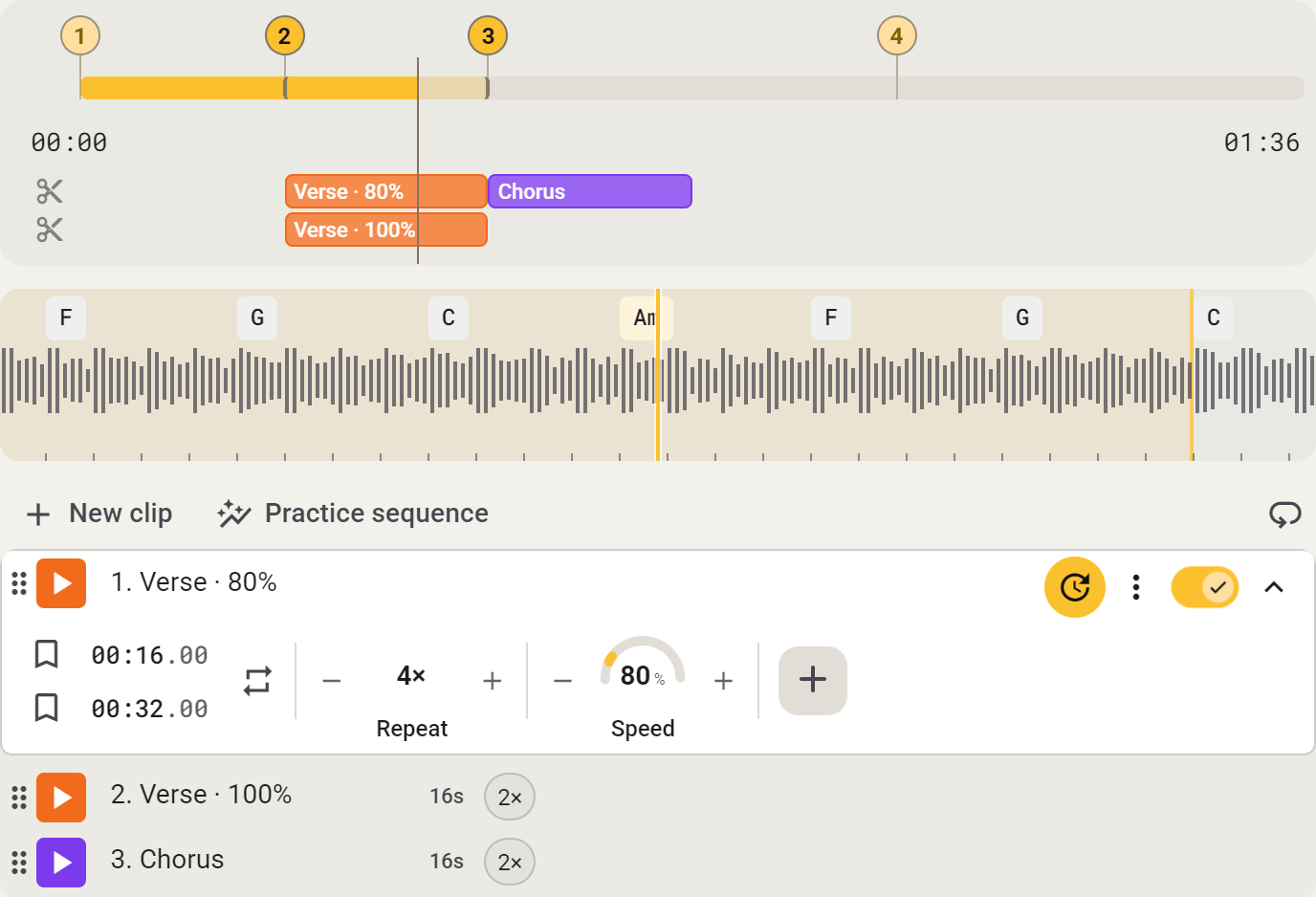
- Clique no nome para o alterar.
- Ajuste Início e Fim ou defina A e B na posição atual de reprodução. Os tempos podem ser definidos com precisão de um centésimo de segundo.
- Escolha 1–16 repetições. Ative Contagem de entrada para ouvir quatro tempos antes de o clip começar.
- Repetir este clip mantém a mesma passagem tocando até desativar a opção.
- Adicione outra velocidade ou configuração de som se este clip deve soar de forma diferente do resto da música.
Recolha o clip para ganhar espaço; as configurações permanecem. Desative um clip em reprodução para o parar. Duplicar cria uma cópia; Excluir remove-o imediatamente.
Configurações do clip
Normalmente, um clip usa as configurações da música. Adicione apenas as configurações que quer alterar para essa passagem.

Adicionar uma configuração
Expanda o clip e adicione, por exemplo, Velocidade. Defina 80% para desacelerar apenas este clip. Os outros clips mantêm sua própria velocidade.
Pode ajustar Transposição, Velocidade, Pitch, Formante e Vocal Reducer por clip. O equalizador, o Stem Mix e o Varispeed aplicam-se à música inteira.
Voltar à configuração da música
Remova a configuração adicionada para voltar a usar o valor da música. Introduzir 0 é diferente: define explicitamente zero para este clip.
Enquanto um clip toca, suas configurações substituem os controles principais correspondentes. Pare o clip para voltar às configurações da música inteira.