
StudioSide
Klip je odlomek, ki ga lahko poimenujete in znova predvajate. Na primer, kitico vadite počasi, nato pa refren zaigrajte z običajno hitrostjo. Klipi so del Studia.

Nov klip
- Odprite skladbo v Studiu in izberite Klipi v stranskem panelu.
- Nastavite zanko okoli odlomka in izberite Nov klip. Brez zanke se klip začne na trenutnem položaju in traja do osem sekund.
- Dajte mu uporabno ime, na primer »Refren«.
Razširite klip, da prilagodite začetek, konec in ponovitve. Izberete lahko tudi lastno hitrost ali višino tona.
Vadba več klipov
Povlecite klipe v želeni vrstni red, nato kliknite gumb za predvajanje klipa. Sledijo drugi omogočeni klipi. Izklopite klip, ki ga želite preskočiti.
Podvojite klip za drugo različico vadbe. Brisanje ga takoj odstrani. Izberite Shrani, da klipe ohranite za naslednjič.
Urejanje klipa
Razširite klip v stranskem panelu, da ga uredite. Klip je shranjen odlomek skladbe, na primer refren.
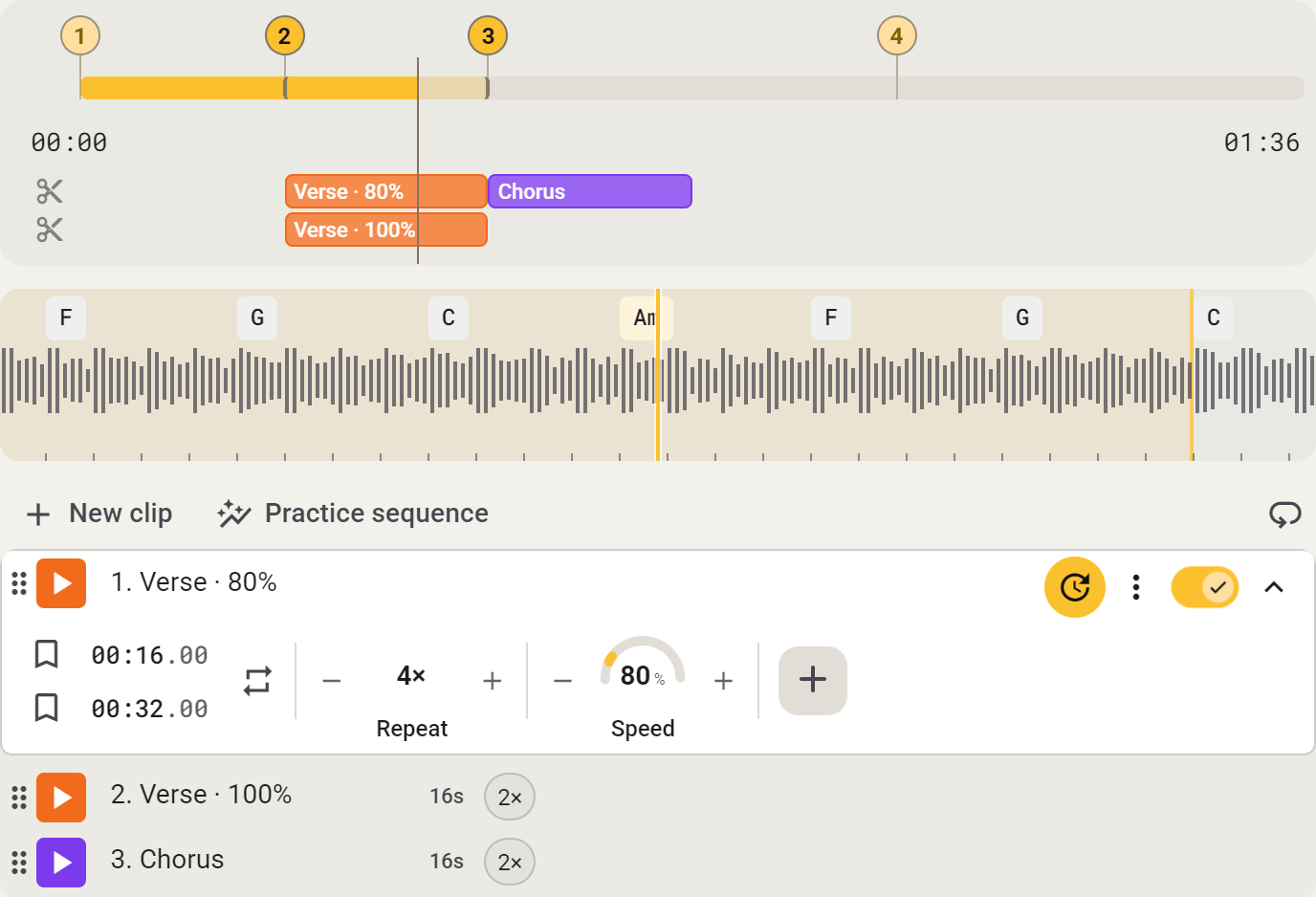
- Kliknite ime, da ga spremenite.
- Prilagodite Začetek in Konec ali nastavite A in B na trenutni položaj predvajanja. Čas lahko nastavite na stotinko sekunde.
- Izberite 1–16 ponovitev. Omogočite Odštevanje za štiri dobe pred začetkom klipa.
- Ponovi ta klip predvaja isti odlomek, dokler možnosti ne izklopite.
- Dodajte drugo hitrost ali zvočno nastavitev, če naj ta klip zveni drugače kot preostanek skladbe.
Skrčite klip, da pridobite prostor; njegove nastavitve ostanejo. Izklopite klip, ki se predvaja, da ga ustavite. Podvoji naredi kopijo; Izbriši ga takoj odstrani.
Nastavitve klipa
Klip običajno uporablja nastavitve skladbe. Dodajte samo nastavitve, ki jih želite spremeniti za ta odlomek.

Dodajanje nastavitve
Razširite klip in dodajte na primer Hitrost. Nastavite jo na 80%, da upočasnite samo ta klip. Drugi klipi ohranijo svojo hitrost.
Za posamezni klip lahko prilagodite transpozicijo, hitrost, višino tona, formant in Vocal Reducer. Izenačevalnik, Stem Mix in Varispeed veljajo za celotno skladbo.
Vrnitev na nastavitev skladbe
Odstranite dodano nastavitev, da znova uporabite vrednost skladbe. Vnos 0 je drugačen: za ta klip namerno nastavi ničlo.
Med predvajanjem klipa njegove nastavitve prevzamejo ustrezne glavne kontrole. Ustavite klip, da se vrnete na nastavitve celotne skladbe.