
StudioSide
片段是一段可以命名并再次播放的音乐。例如先慢练主歌,再以原速演奏副歌。片段属于Studio功能。

新建片段
- 在Studio中打开歌曲,在侧边栏选择片段。
- 给要练习的段落设置循环,然后选择新建片段。没有循环时,片段从当前位置开始,最长八秒。
- 取一个方便识别的名字,例如“副歌”。
展开片段可调整起点、终点和重复次数,也可选择片段独立的速度或音高。
连续练习多个片段
拖动片段排列好顺序,然后点击某个片段的播放按钮。其他已启用片段会依次跟上。禁用某片段即可跳过。
复制片段可制作另一个练习版本。删除会立即移除。想下次继续使用,请选择保存。
编辑片段
在侧边栏展开片段即可编辑。片段是保存的歌曲段落,例如副歌。
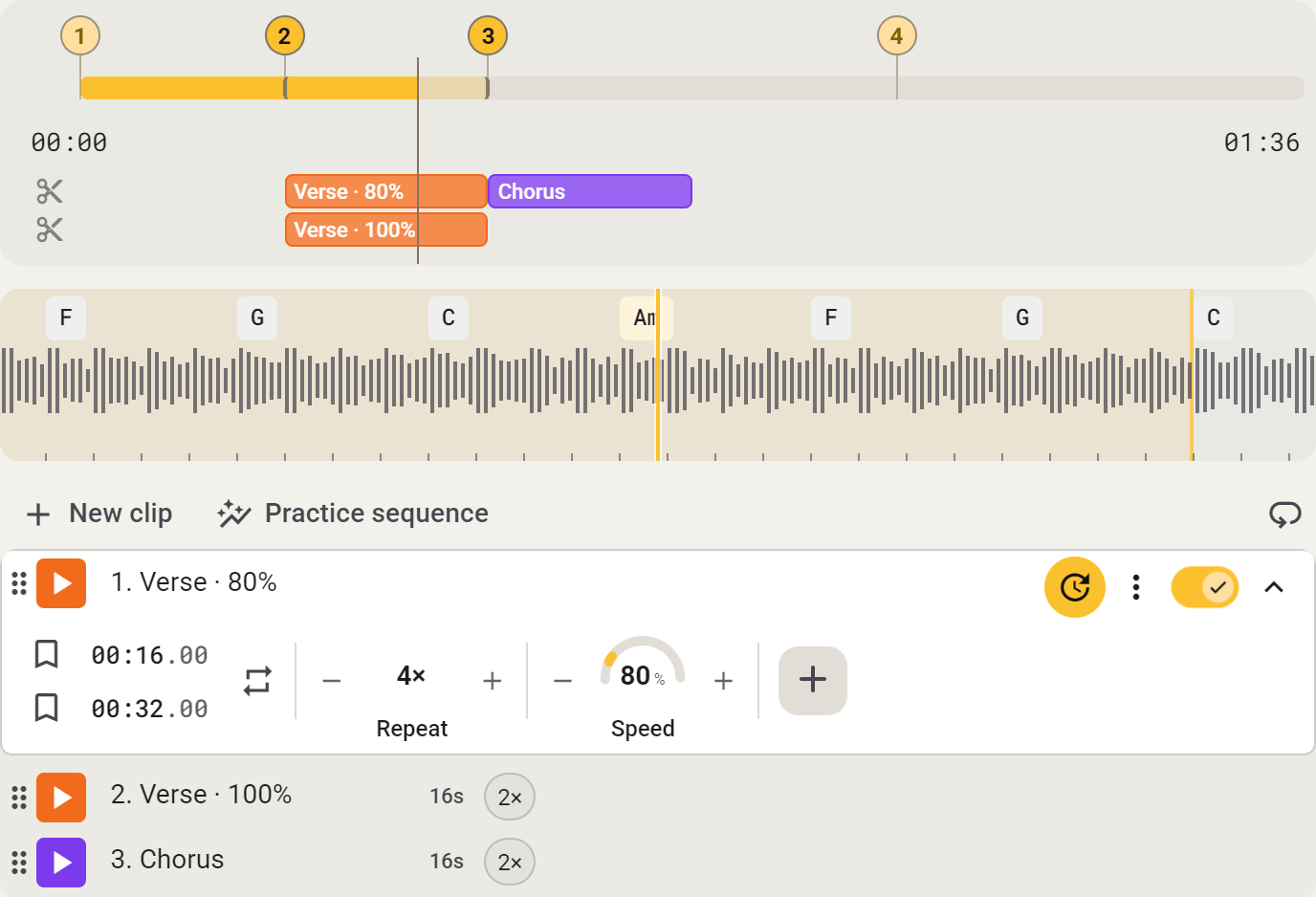
- 点击名称可修改。
- 调整开始和结束,或在当前播放位置设置A和B。时间可以精确到百分之一秒。
- 选择重复1–16次。开启预备拍后,片段开始前会播放四拍。
- 重复此片段会不断播放同一段,直到你关闭它。
- 如果希望此片段与歌曲其他部分听起来不同,可添加独立的速度或声音设置。
折叠片段可腾出空间,设置仍会保留。禁用正在播放的片段会停止它。复制会创建副本,删除会立即移除。
片段设置
片段通常使用整首歌的设置。只添加你想在这一段改变的设置即可。

添加设置
展开片段,例如添加速度。设为80%,就只会放慢这个片段,其他片段保留各自的速度。
移调、速度、音高、共振峰和Vocal Reducer可以按片段调整。均衡器、Stem Mix和Varispeed作用于整首歌。
恢复歌曲的设置
移除添加的设置,即可重新使用歌曲的值。输入0并不相同:它是明确将这个片段设为零。
片段播放时,其设置会接管对应的主控件。停止片段后,恢复整首歌的设置。