
StudioSide
Ein Clip ist eine Passage, die du benennen und erneut abspielen kannst. Übe zum Beispiel die Strophe langsam und spiele den Refrain danach im Originaltempo. Clips gehören zu Studio.

Neuer Clip
- Öffne deinen Song in Studio und wähle Clips im Seitenpanel.
- Lege einen Loop um die Passage und wähle Neuer Clip. Ohne Loop beginnt der Clip an der aktuellen Position und dauert bis zu acht Sekunden.
- Gib ihm einen passenden Namen, etwa „Refrain“.
Erweitere den Clip, um Anfang, Ende und Wiederholungen anzupassen. Du kannst auch eine eigene Geschwindigkeit oder Tonhöhe festlegen.
Mehrere Clips üben
Ziehe die Clips in die gewünschte Reihenfolge und klicke auf die Wiedergabetaste eines Clips. Die anderen aktivierten Clips folgen. Deaktiviere einen Clip, um ihn zu überspringen.
Dupliziere einen Clip für eine weitere Übungsvariante. Löschen entfernt ihn sofort. Wähle Speichern, um deine Clips für das nächste Mal zu behalten.
Clip bearbeiten
Erweitere einen Clip im Seitenpanel, um ihn zu bearbeiten. Ein Clip ist eine gespeicherte Passage deines Songs, zum Beispiel der Refrain.
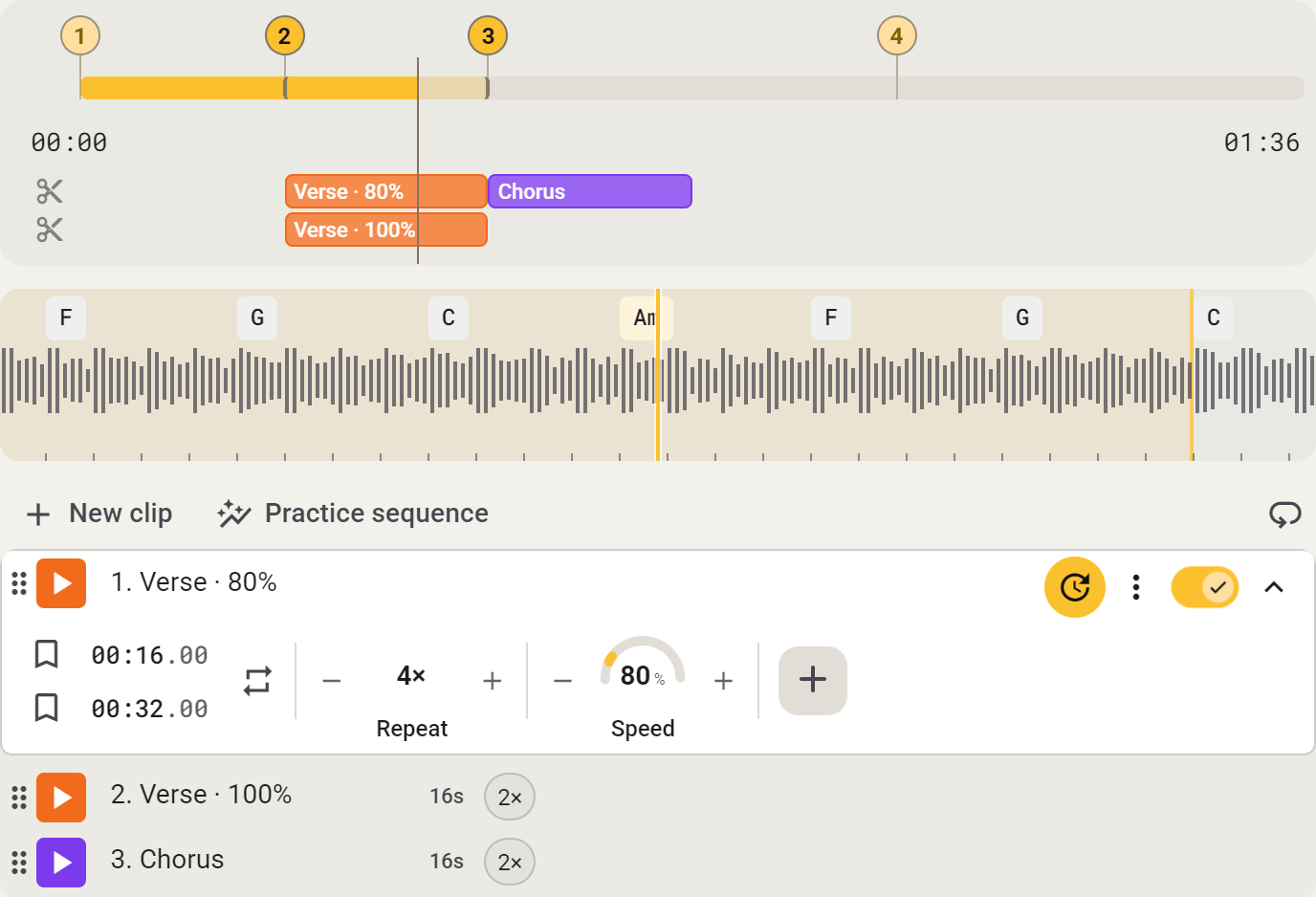
- Klicke auf seinen Namen, um ihn zu ändern.
- Passe Anfang und Ende an oder setze A und B an die aktuelle Wiedergabeposition. Zeiten lassen sich auf eine Hundertstelsekunde genau einstellen.
- Wähle 1–16 Wiederholungen. Aktiviere Einzählen für vier Schläge vor Beginn des Clips.
- Diesen Clip wiederholen spielt dieselbe Passage weiter, bis du die Funktion ausschaltest.
- Füge eine andere Geschwindigkeit oder Klangeinstellung hinzu, wenn dieser Clip anders als der restliche Song klingen soll.
Klappe den Clip ein, um Platz zu schaffen; seine Einstellungen bleiben erhalten. Deaktiviere einen laufenden Clip, um ihn zu stoppen. Duplizieren erstellt eine Kopie; Löschen entfernt ihn sofort.
Clip-Einstellungen
Ein Clip verwendet normalerweise die Einstellungen des Songs. Füge nur die Einstellungen hinzu, die du für diese Passage ändern möchtest.

Eine Einstellung hinzufügen
Erweitere den Clip und füge zum Beispiel Geschwindigkeit hinzu. Stelle 80% ein, um nur diesen Clip langsamer abzuspielen. Andere Clips behalten ihre eigene Geschwindigkeit.
Du kannst Transpose, Geschwindigkeit, Pitch, Formant und Vocal Reducer pro Clip anpassen. Equalizer, Stem Mix und Varispeed gelten für den ganzen Song.
Zur Einstellung des Songs zurückkehren
Entferne die hinzugefügte Einstellung, um wieder den Wert des Songs zu verwenden. 0 einzugeben ist etwas anderes: Damit setzt du diesen Clip ausdrücklich auf null.
Während ein Clip läuft, übernehmen seine Einstellungen die entsprechenden Hauptregler. Stoppe den Clip, um zu den Einstellungen für den ganzen Song zurückzukehren.