
StudioSide
Klip je úsek, ktorý si môžete pomenovať a znova prehrať. Napríklad cvičte slohu pomaly a potom zahrajte refrén bežnou rýchlosťou. Klipy sú súčasťou Studia.

Nový klip
- Otvorte skladbu v Studiu a v bočnom paneli zvoľte Klipy.
- Nastavte okolo úseku slučku a zvoľte Nový klip. Bez slučky sa klip začína na aktuálnej pozícii a trvá najviac osem sekúnd.
- Dajte mu užitočný názov, napríklad „Refrén“.
Rozbaľte klip a upravte začiatok, koniec a opakovania. Môžete mu tiež nastaviť vlastnú rýchlosť alebo výšku tónu.
Cvičenie s viacerými klipmi
Potiahnutím usporiadajte klipy a potom kliknite na tlačidlo prehrávania klipu. Ostatné zapnuté klipy nasledujú. Vypnite klip, ktorý chcete preskočiť.
Duplikovaním klipu vytvoríte ďalšiu verziu na cvičenie. Odstránenie ho vymaže okamžite. Zvoľte Uložiť, aby ste klipy zachovali na nabudúce.
Úprava klipu
Rozbaľte klip v bočnom paneli a upravte ho. Klip je uložený úsek skladby, napríklad refrén.
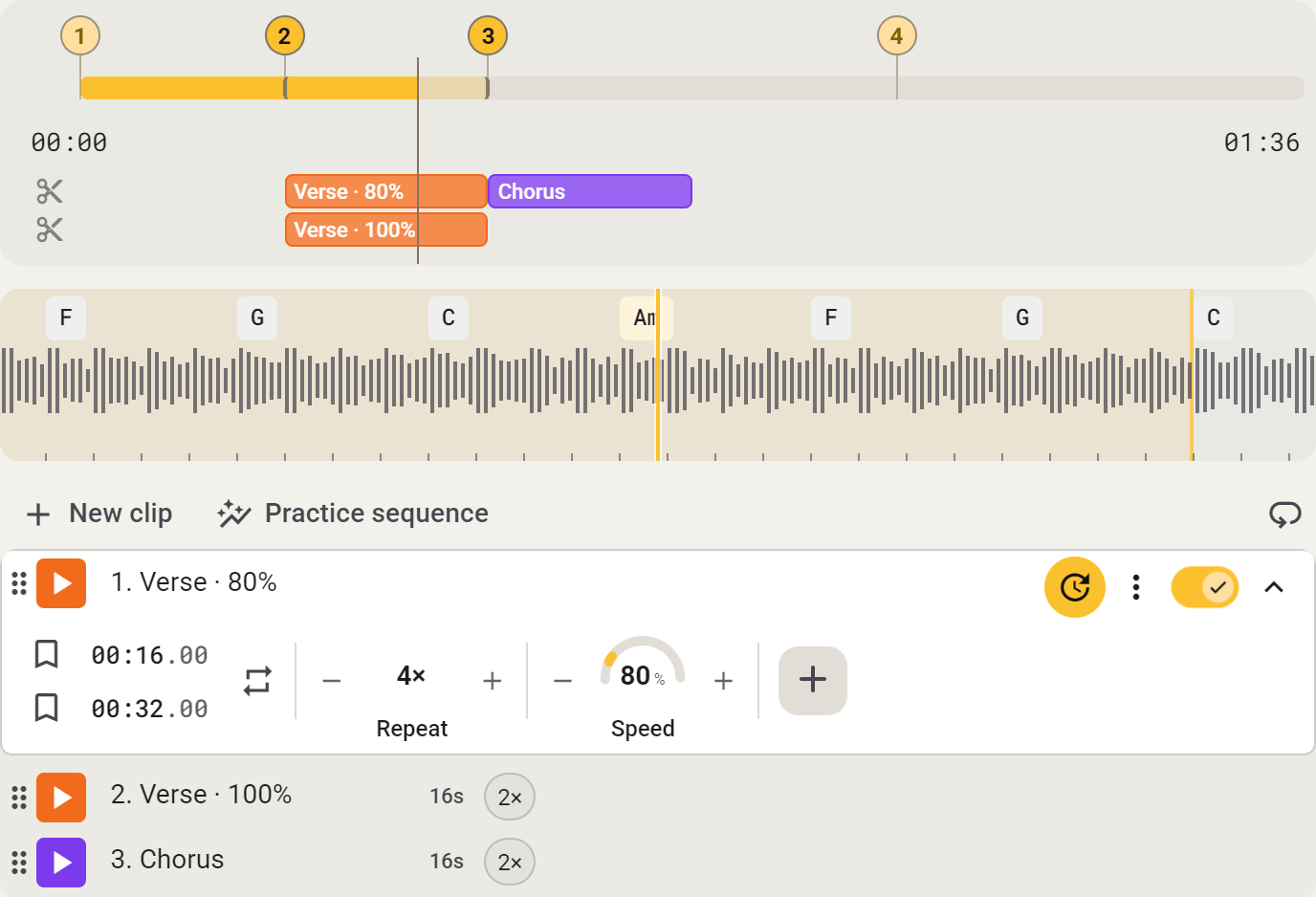
- Kliknutím na názov ho zmeníte.
- Upravte Začiatok a Koniec alebo nastavte A a B na aktuálnu pozíciu prehrávania. Časy možno zadať na stotinu sekundy.
- Zvoľte 1–16 opakovaní. Zapnite Odpočítanie pre štyri doby pred spustením klipu.
- Opakovať tento klip prehráva rovnaký úsek, kým túto voľbu nevypnete.
- Pridajte inú rýchlosť alebo nastavenie zvuku, ak má tento klip znieť inak než zvyšok skladby.
Zbalením klipu získate miesto; jeho nastavenia zostanú. Vypnutím práve hrajúceho klipu ho zastavíte. Duplikovať vytvorí kópiu; Odstrániť ho okamžite vymaže.
Nastavenia klipu
Klip bežne používa nastavenia skladby. Pridajte iba tie nastavenia, ktoré chcete pre daný úsek zmeniť.

Pridanie nastavenia
Rozbaľte klip a pridajte napríklad Rýchlosť. Nastavením na 80% spomalíte iba tento klip. Ostatné klipy si ponechajú vlastnú rýchlosť.
Pre každý klip môžete upraviť Transpozíciu, Rýchlosť, Pitch, Formant a Vocal Reducer. Ekvalizér, Stem Mix a Varispeed sa vzťahujú na celú skladbu.
Návrat k nastaveniu skladby
Odstránením pridaného nastavenia znova použijete hodnotu skladby. Zadanie 0 znamená niečo iné: pre tento klip výslovne nastaví nulu.
Počas prehrávania klipu jeho nastavenia prevezmú príslušné hlavné ovládacie prvky. Zastavením klipu sa vrátite k nastaveniam celej skladby.