
StudioSide
クリップは、名前を付けて何度でも再生できる曲の一区間です。たとえばAメロをゆっくり練習したあと、サビを原速で演奏できます。クリップはStudioの機能です。

新しいクリップ
- Studioで曲を開き、サイドパネルでクリップを選びます。
- 練習したい区間をループで囲み、新しいクリップを選びます。ループがない場合は、現在位置から最大8秒のクリップになります。
- 「サビ」など、わかりやすい名前を付けます。
クリップを展開すると、始点、終点、繰り返し回数を調整できます。クリップ専用の速度やピッチも設定できます。
複数のクリップを練習する
クリップをドラッグして好きな順番に並べ、クリップの再生ボタンをクリックします。ほかの有効なクリップが順に続きます。飛ばしたいクリップは無効にします。
別の練習用バージョンを作るには、クリップを複製します。削除すると、その場ですぐ消えます。次回も使えるように残すには、保存を選んでください。
クリップを編集する
サイドパネルでクリップを展開して編集します。クリップは、サビなど、曲の一区間を保存したものです。
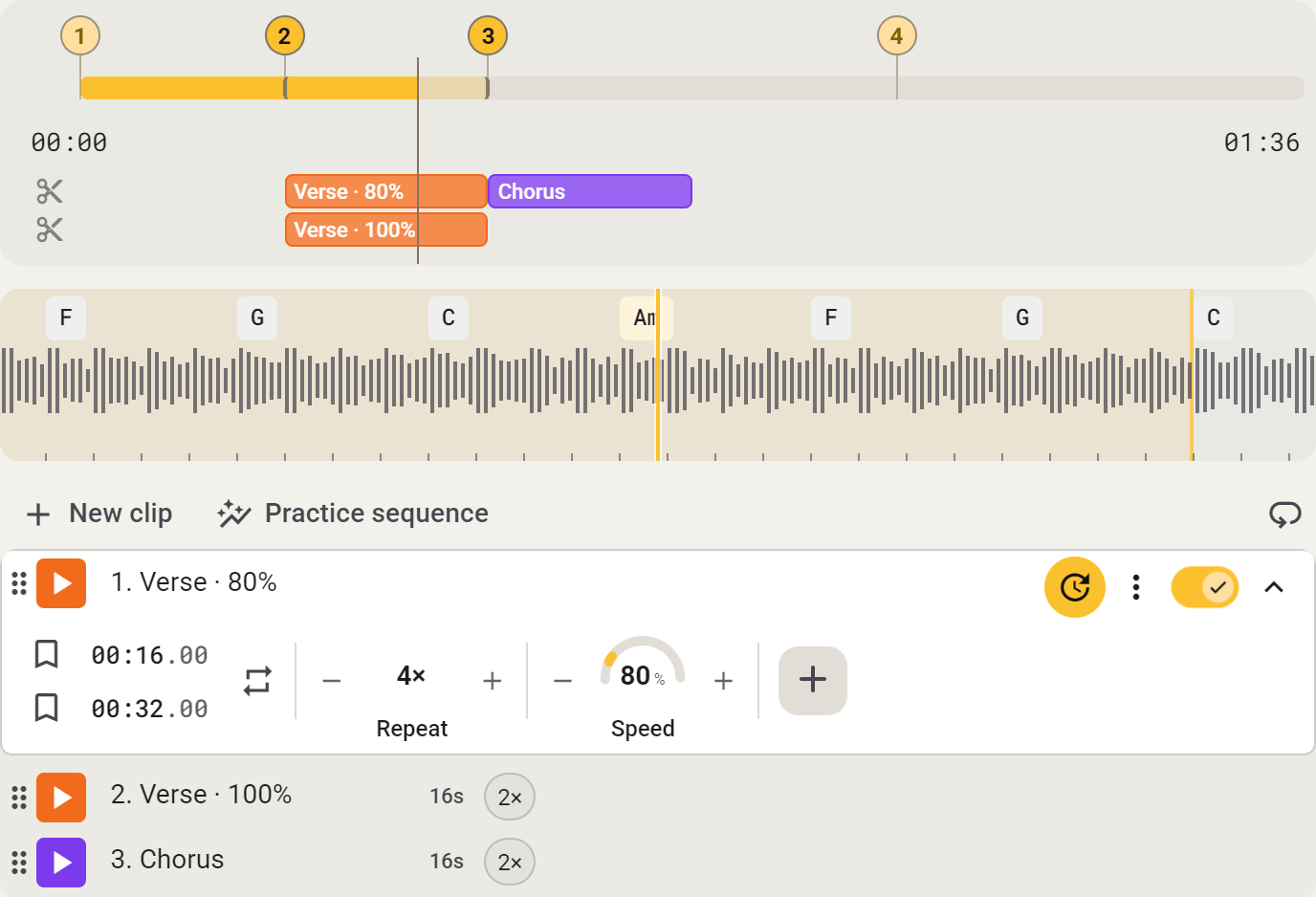
- 名前をクリックして変更します。
- 開始と終了を調整するか、現在の再生位置にAとBを設定します。時刻は100分の1秒単位で設定できます。
- 繰り返し回数は1〜16回から選べます。カウントインを有効にすると、クリップの開始前に4拍入ります。
- このクリップを繰り返すを使うと、オフにするまで同じ区間を再生し続けます。
- 曲のほかの部分と違う音で練習したい場合は、専用の速度や音の設定を追加します。
クリップを折りたたむと表示がコンパクトになりますが、設定は残ります。再生中のクリップを無効にすると停止します。複製はコピーを作り、削除はその場ですぐ削除します。
クリップの設定
通常、クリップは曲全体の設定を使います。その区間で変えたい設定だけを追加してください。

設定を追加する
クリップを展開し、たとえば速度を追加します。**80%**にすると、このクリップだけが遅くなります。ほかのクリップはそれぞれの速度を維持します。
トランスポーズ、速度、ピッチ、フォルマント、Vocal Reducerはクリップごとに調整できます。イコライザー、Stem Mix、Varispeedは曲全体に適用されます。
曲全体の設定に戻す
追加した設定を削除すると、再び曲全体の値を使います。0を入力するのとは異なります。0を入力すると、このクリップの値を明示的にゼロに設定します。
クリップの再生中は、対応するメインのコントロールにクリップの設定が適用されます。クリップを停止すると、曲全体の設定に戻ります。