
StudioSide
Et klipp er en passasje du kan navngi og spille igjen. Øv for eksempel verset langsomt og spill deretter refrenget i normal hastighet. Klipp er en del av Studio.

Nytt klipp
- Åpne sangen i Studio og velg Klipp i sidepanelet.
- Sett en loop rundt passasjen og velg Nytt klipp. Uten loop starter klippet ved gjeldende posisjon og varer i opptil åtte sekunder.
- Gi det et nyttig navn, for eksempel «Refreng».
Utvid klippet for å justere start, slutt og repetisjoner. Du kan også velge dets egen hastighet eller tonehøyde.
Øv med flere klipp
Dra klippene i ønsket rekkefølge og klikk på avspillingsknappen til et klipp. De andre aktiverte klippene følger. Slå av et klipp for å hoppe over det.
Dupliser et klipp for en annen øvingsversjon. Slett fjerner det med en gang. Velg Lagre for å beholde klippene til neste gang.
Rediger klipp
Utvid et klipp i sidepanelet for å redigere det. Et klipp er en lagret passasje i sangen, for eksempel refrenget.
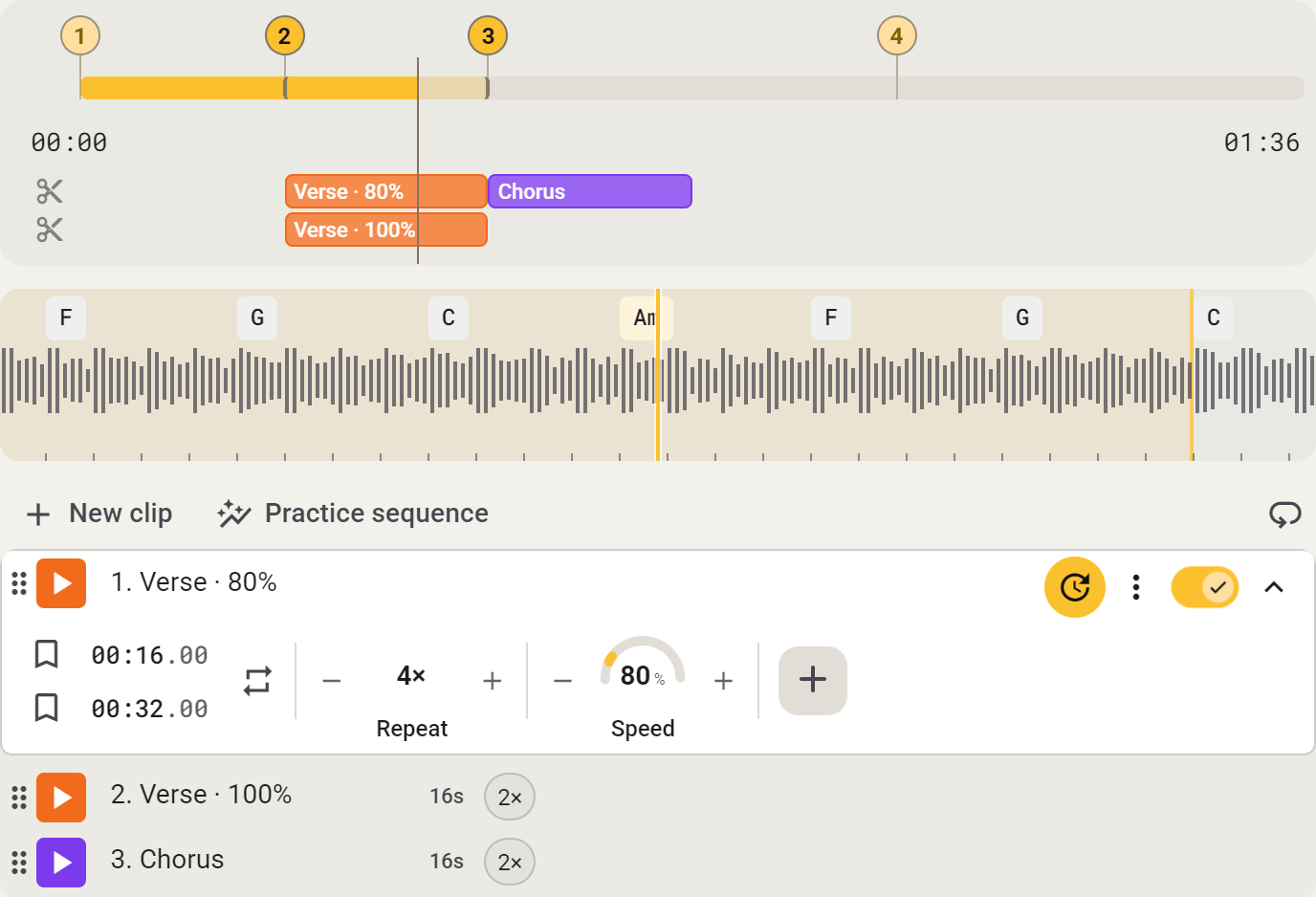
- Klikk på navnet for å endre det.
- Juster Start og Slutt, eller sett A og B ved gjeldende avspillingsposisjon. Tider kan stilles til et hundredels sekund.
- Velg 1–16 repetisjoner. Slå på Opptelling for fire slag før klippet starter.
- Gjenta dette klippet fortsetter å spille samme passasje til du slår det av.
- Legg til en annen hastighet eller lydinnstilling hvis dette klippet skal låte annerledes enn resten av sangen.
Trekk sammen klippet for å få plass; innstillingene beholdes. Slå av et spillende klipp for å stoppe det. Dupliser lager en kopi; Slett fjerner det med en gang.
Klippinnstillinger
Et klipp bruker vanligvis sangens innstillinger. Legg bare til innstillingene du vil endre for passasjen.

Legg til en innstilling
Utvid klippet og legg til Hastighet, for eksempel. Sett den til 80% for å gjøre bare dette klippet langsommere. Andre klipp beholder sin egen hastighet.
Du kan justere Transponering, Hastighet, Pitch, Formant og Vocal Reducer per klipp. Equalizer, Stem Mix og Varispeed gjelder hele sangen.
Gå tilbake til sangens innstilling
Fjern den ekstra innstillingen for å bruke sangens verdi igjen. Å skrive 0 er annerledes; det setter bevisst verdien til null for dette klippet.
Mens et klipp spiller, overtar innstillingene de tilsvarende hovedkontrollene. Stopp klippet for å gå tilbake til innstillingene for hele sangen.