
StudioSide
Un clip és un passatge que pots anomenar i tornar a reproduir. Per exemple, practica l’estrofa a poc a poc i després toca la tornada a velocitat normal. Els clips formen part de Studio.

Clip nou
- Obre la cançó a Studio i tria Clips al tauler lateral.
- Delimita el passatge amb un bucle i tria Clip nou. Sense bucle, el clip comença a la posició actual i dura fins a vuit segons.
- Posa-li un nom útil, com ara «Tornada».
Amplia el clip per ajustar-ne l’inici, el final i les repeticions. També pots triar la seva pròpia velocitat o to.
Practicar diversos clips
Arrossega els clips a l’ordre que vulguis i fes clic al botó de reproducció d’un clip. Els altres clips activats segueixen a continuació. Desactiva un clip per ometre’l.
Duplica un clip per crear una altra versió de pràctica. Suprimir l’elimina immediatament. Tria Desa per conservar els clips per a la pròxima vegada.
Editar un clip
Amplia un clip al tauler lateral per editar-lo. Un clip és un passatge desat de la cançó, com ara la tornada.
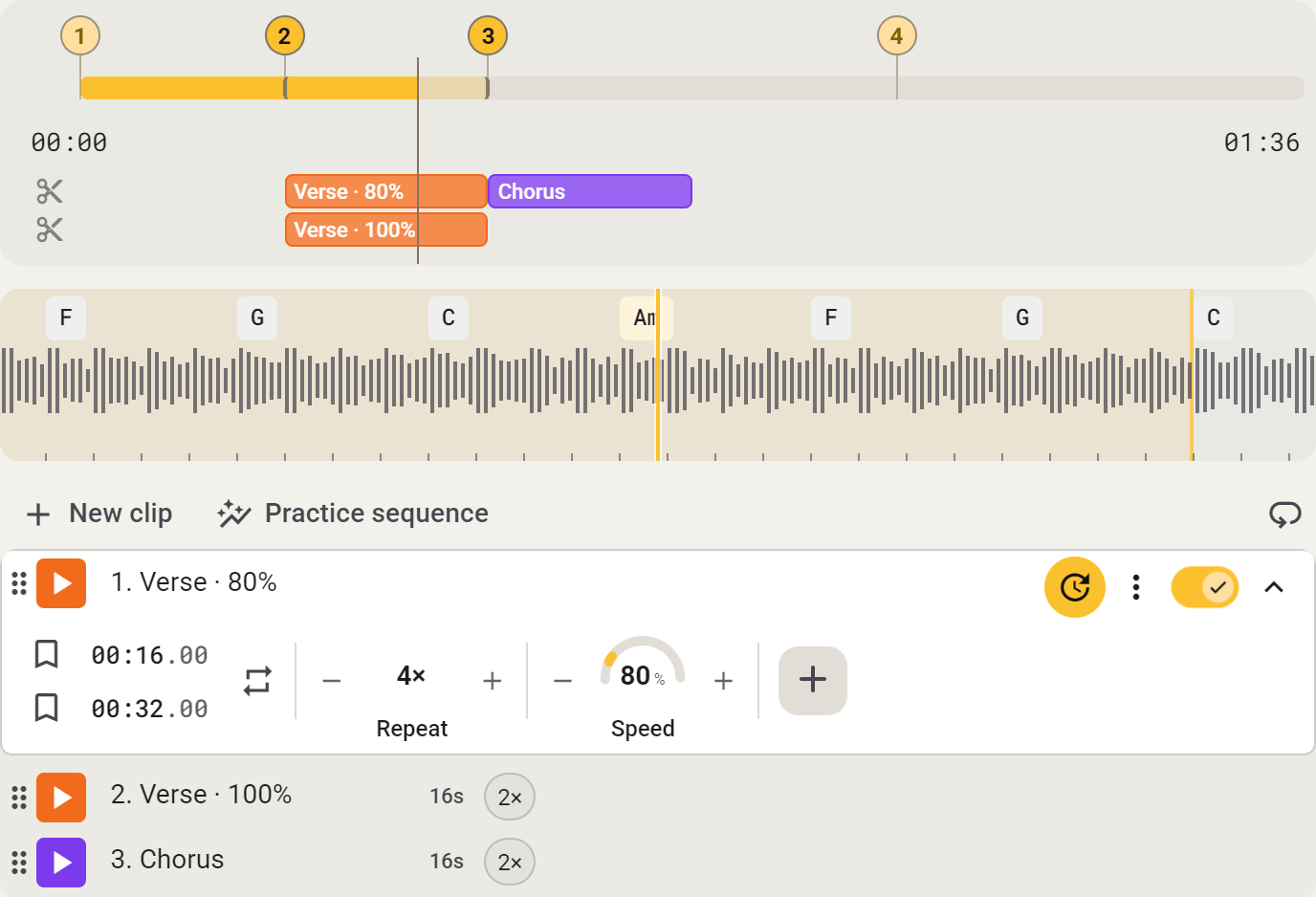
- Fes clic al nom per canviar-lo.
- Ajusta Inici i Final, o fixa A i B a la posició actual de reproducció. Els temps es poden ajustar a la centèsima de segon.
- Tria 1–16 repeticions. Activa Compte enrere per sentir quatre pulsacions abans de començar el clip.
- Repetir aquest clip manté el mateix passatge en reproducció fins que ho desactivis.
- Afegeix una velocitat o ajust de so diferent si aquest clip ha de sonar diferent de la resta de la cançó.
Contrau el clip per deixar espai; els ajustos es mantenen. Desactiva un clip en reproducció per aturar-lo. Duplica en crea una còpia; Suprimeix l’elimina immediatament.
Ajustos del clip
Un clip normalment fa servir els ajustos de la cançó. Afegeix només els que vulguis canviar per a aquell passatge.

Afegir un ajust
Amplia el clip i afegeix-hi Velocitat, per exemple. Posa-la al 80% per alentir només aquest clip. Els altres clips mantenen la seva velocitat.
Pots ajustar Transposició, Velocitat, To, Formant i Vocal Reducer per clip. L’equalitzador, Stem Mix i Varispeed s’apliquen a tota la cançó.
Tornar a l’ajust de la cançó
Suprimeix l’ajust afegit per tornar a fer servir el valor de la cançó. Introduir 0 és diferent: fixa expressament el valor zero per a aquest clip.
Mentre es reprodueix un clip, els seus ajustos substitueixen els controls principals corresponents. Atura el clip per tornar als ajustos de tota la cançó.