
StudioSide
Ett klipp är ett avsnitt som du kan namnge och spela igen. Öva till exempel versen långsamt och spela sedan refrängen i normal hastighet. Klipp ingår i Studio.

Nytt klipp
- Öppna låten i Studio och välj Klipp i sidopanelen.
- Lägg en loop runt avsnittet och välj Nytt klipp. Utan loop börjar klippet vid den aktuella positionen och blir upp till åtta sekunder långt.
- Ge det ett tydligt namn, till exempel ”Refräng”.
Fäll ut klippet för att justera start, slut och upprepningar. Du kan också välja egen hastighet eller tonhöjd.
Öva flera klipp
Dra klippen till önskad ordning och klicka sedan på ett klipps uppspelningsknapp. De andra aktiva klippen följer efter. Avaktivera ett klipp för att hoppa över det.
Duplicera ett klipp för en annan övningsversion. Radering tar bort klippet direkt. Välj Spara för att behålla klippen till nästa gång.
Redigera klipp
Fäll ut ett klipp i sidopanelen för att redigera det. Ett klipp är ett sparat avsnitt av låten, till exempel refrängen.
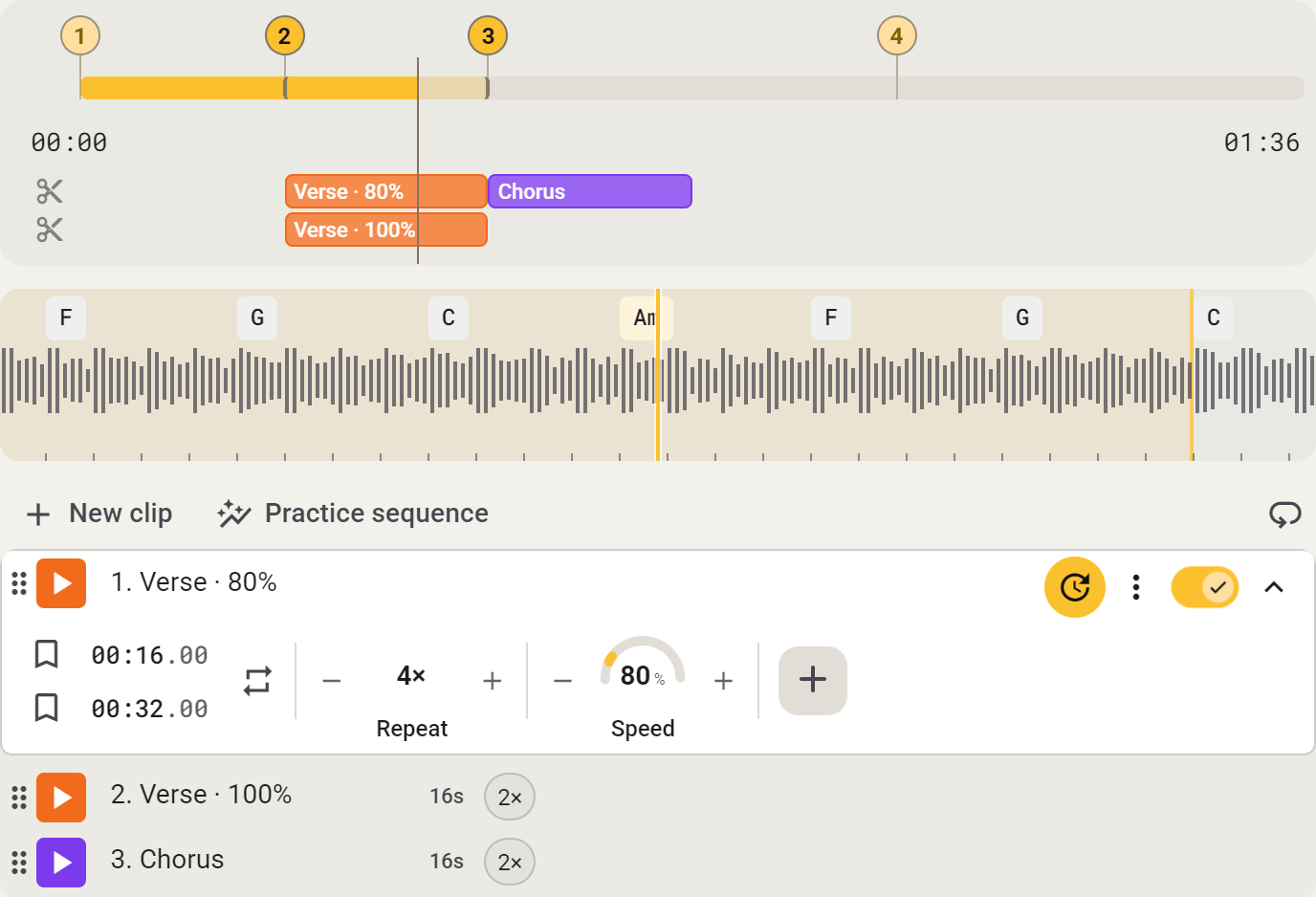
- Klicka på namnet för att ändra det.
- Justera Start och Slut, eller sätt A och B vid den aktuella uppspelningspositionen. Tider kan anges med en hundradels sekunds noggrannhet.
- Välj 1–16 upprepningar. Aktivera Inräkning för fyra slag innan klippet börjar.
- Upprepa detta klipp låter samma avsnitt fortsätta spela tills du stänger av funktionen.
- Lägg till en annan hastighet eller ljudinställning om klippet ska låta annorlunda än resten av låten.
Fäll ihop klippet för att frigöra plats; inställningarna finns kvar. Avaktivera ett klipp som spelas för att stoppa det. Duplicera skapar en kopia; Ta bort raderar klippet direkt.
Klippinställningar
Ett klipp använder normalt låtens inställningar. Lägg bara till de inställningar som du vill ändra för just det avsnittet.

Lägg till en inställning
Fäll ut klippet och lägg till exempelvis Hastighet. Ställ in 80% för att bara sakta ner det här klippet. Övriga klipp behåller sin egen hastighet.
Du kan justera Transponering, Hastighet, Tonhöjd, Formant och Vocal Reducer per klipp. Equalizern, Stem Mix och Varispeed gäller hela låten.
Återgå till låtens inställning
Ta bort den tillagda inställningen för att använda låtens värde igen. Att ange 0 är något annat: då väljer du uttryckligen noll för klippet.
När ett klipp spelas tar dess inställningar över motsvarande huvudreglage. Stoppa klippet för att återgå till inställningarna för hela låten.