
StudioSide
Clip là đoạn nhạc có thể đặt tên và phát lại. Ví dụ, tập chậm đoạn lời rồi chơi điệp khúc ở tốc độ bình thường. Clip là tính năng của Studio.

Clip mới
- Mở bài trong Studio và chọn Clip trong bảng bên.
- Đặt vòng lặp quanh đoạn cần tập rồi chọn Clip mới. Nếu không có vòng lặp, clip bắt đầu ở vị trí hiện tại và dài tối đa tám giây.
- Đặt tên dễ nhớ, chẳng hạn “Điệp khúc”.
Mở rộng clip để chỉnh điểm đầu, điểm cuối và số lần lặp. Bạn cũng có thể chọn tốc độ hoặc cao độ riêng.
Tập nhiều clip
Kéo clip vào thứ tự mong muốn rồi nhấn nút phát của một clip. Các clip được bật khác sẽ tiếp nối. Tắt clip để bỏ qua nó.
Nhân đôi clip để tạo phiên bản luyện tập khác. Xóa sẽ bỏ clip ngay lập tức. Chọn Lưu để giữ clip cho lần sau.
Sửa clip
Mở rộng clip trong bảng bên để sửa. Clip là đoạn bài đã lưu, chẳng hạn điệp khúc.
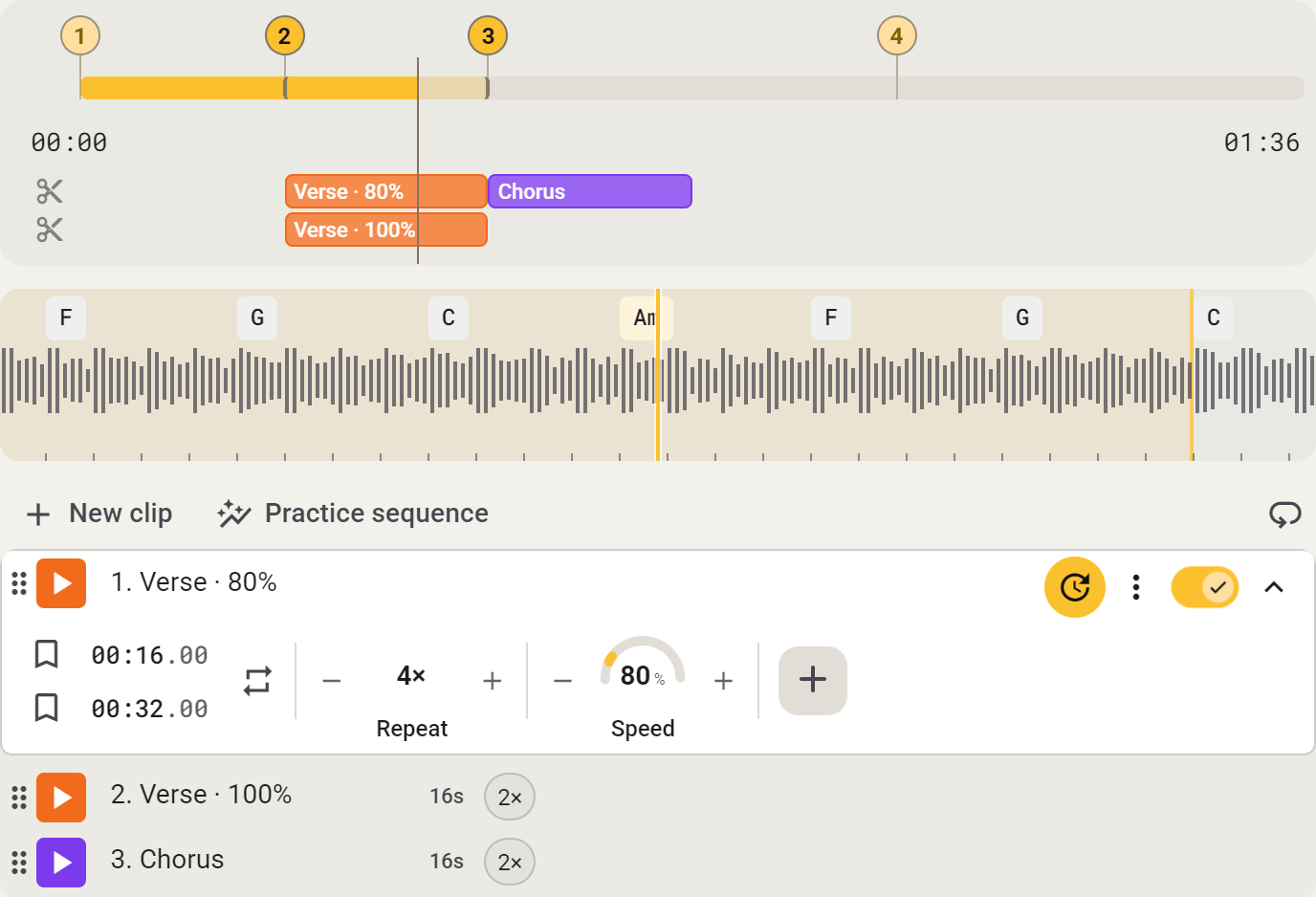
- Nhấn tên để đổi.
- Chỉnh Bắt đầu và Kết thúc, hoặc đặt A và B ở vị trí đang phát. Có thể đặt thời gian đến một phần trăm giây.
- Chọn 1–16 lần lặp. Bật Đếm vào để có bốn phách trước khi clip bắt đầu.
- Lặp clip này tiếp tục phát cùng đoạn cho đến khi tắt.
- Thêm tốc độ hoặc cài đặt âm thanh khác nếu muốn clip này khác phần còn lại của bài.
Thu gọn clip để có thêm chỗ; cài đặt vẫn còn. Tắt clip đang phát để dừng nó. Nhân đôi tạo bản sao; Xóa loại bỏ ngay.
Cài đặt clip
Clip thường dùng cài đặt của bài. Chỉ thêm những cài đặt bạn muốn thay đổi cho đoạn đó.

Thêm cài đặt
Mở rộng clip và thêm Tốc độ, chẳng hạn. Đặt 80% để chỉ làm chậm clip này. Clip khác giữ tốc độ riêng.
Có thể chỉnh Chuyển tông, Tốc độ, Cao độ, Formant và Vocal Reducer cho từng clip. Bộ chỉnh âm, Stem Mix và Varispeed áp dụng cho toàn bài.
Trở về cài đặt của bài
Bỏ cài đặt đã thêm để dùng lại giá trị của bài. Nhập 0 khác với bỏ cài đặt: nó chủ động đặt giá trị không cho clip này.
Khi clip phát, cài đặt của nó thay thế các điều khiển chính tương ứng. Dừng clip để trở lại cài đặt toàn bài.