
Abra Definições no botão de menu, no canto superior direito do Transpose, e desça até Dados e reposição. Está disponível na janela do Transpose e no Side. As ações abaixo seguem a ordem desse ecrã.
Estas ações não estão todas limitadas ao Studio. Pode limpar o histórico, repor preferências e revogar permissões sem uma música Studio ativa. A limpeza de análises, modelos e cenas aparece nos navegadores que suportam Side; também não precisa de ativar outra música Studio para limpar esses dados.
Dados e reposição nas Definições
1. Limpar histórico
Limpa Recentes. As músicas e listas guardadas na conta mantêm-se. Isto não liberta um lugar Studio.
2. Eliminar análises e stems
Elimina o áudio de origem em cache, os stems e os resultados de análise de todas as músicas no site ao qual o Transpose está ligado. A confirmação identifica os sites afetados, incluindo leitores incorporados quando aplicável. Confira essa lista antes de confirmar.
Os dados de outros sites e os modelos de IA descarregados mantêm-se. A biblioteca, o histórico, as preferências, as cenas e a conta também se mantêm. Continuar a reprodução com a análise ou o Stem Mix ativos pode gerar novos dados.
3. Eliminar modelos de IA descarregados
Elimina os modelos descarregados de stems, acordes e batidas. O áudio preparado e os resultados de análise mantêm-se, assim como a biblioteca e as definições. Descarregue novamente os modelos necessários para novos processamentos.
4. Repor preferências
Restaura as preferências de apresentação, controlo, áudio e análise, os idiomas e as escolhas de teclado/MIDI. As cenas, o histórico, os dados gerados e a conta mantêm-se.
5. Repor cenas
Restaura todos os layouts do painel lateral para as definições de fábrica. As personalizações das cenas perdem-se. As músicas, os clips, os marcadores e a conta mantêm-se.
6. Revogar permissões
Remove o acesso a sites concedido anteriormente. Terá de voltar a conceder permissão ao usar o Transpose num site. A conta não é eliminada.
Alterar apenas a música Studio atual
Os botões seguintes ficam na área de trabalho da música, fora de Dados e reposição.
Repor o áudio na barra da música
Numa música Studio, clique no título ou na seta no topo para expandir a barra da música. Escolha Repor áudio e confirme. Funciona no Side e na janela do Transpose.
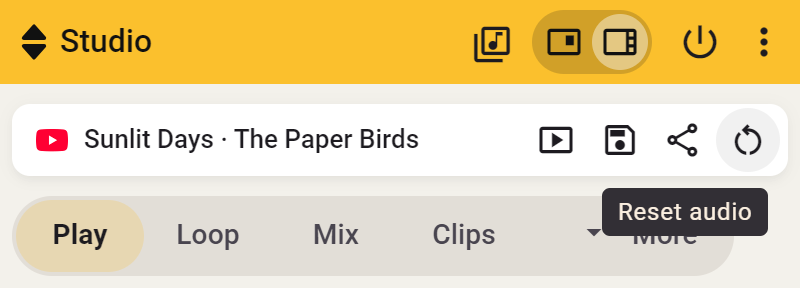
Pitch, velocidade, afinação e ajustes de timbre voltam às predefinições e o Stem Mix desliga-se.
- Side: um loop, clip ou contagem de entrada ativo continua.
- Janela do Transpose: um loop, clip ou contagem de entrada ativo para.
O volume, os marcadores, os clips guardados e as notas mantêm-se. Um clip pode voltar a aplicar as suas definições quando o iniciar novamente.
Remover stems no cartão Stem Mix
Abra a música Studio no Side e expanda o cartão Stem Mix. Escolha Remover stems. Isto elimina as partes de voz e instrumentos preparadas e o áudio de origem em cache da música, e desliga o Stem Mix. A forma de onda, os acordes, as batidas e as definições de prática mantêm-se.
Remover a análise na Forma de onda
Abra a música Studio no Side e passe o ponteiro sobre a faixa Forma de onda. Escolha ⋯ → Remover análise. Isto elimina a forma de onda, as informações musicais reconhecidas e o áudio de origem em cache da música. Os stems preparados, os marcadores, os clips e uma tonalidade escolhida manualmente mantêm-se.
A análise musical continua ativa e pode gerar novos dados durante a reprodução. Para parar o processamento, consulte Desativar a análise musical.