
Apri Impostazioni dal pulsante del menu in alto a destra in Transpose e scorri fino a Dati e reimpostazione. La sezione è disponibile sia nella finestra di Transpose sia in Side. Le azioni qui sotto seguono l’ordine di quella schermata.
Queste azioni non sono tutte riservate a Studio. Puoi cancellare la cronologia, ripristinare le preferenze e revocare le autorizzazioni senza un brano Studio attivo. La cancellazione di analisi, modelli e scene compare nei browser che supportano Side; anche per eliminare questi dati non serve attivare un altro brano Studio.
Dati e reimpostazione nelle Impostazioni
1. Cancella cronologia
Svuota Recenti. I brani e gli elenchi salvati nell’account rimangono. Questa azione non libera un posto Studio.
2. Elimina analisi e stem
Elimina l’audio sorgente in cache, gli stem e i risultati delle analisi per tutti i brani sul sito a cui Transpose è collegato. La conferma indica i siti interessati, inclusi gli eventuali player incorporati. Controlla l’elenco prima di confermare.
I dati degli altri siti e i modelli IA scaricati rimangono. Rimangono anche libreria, cronologia, preferenze, scene e account. Continuando la riproduzione con l’analisi o Stem Mix attivi, possono essere generati nuovi dati.
3. Elimina i modelli IA scaricati
Elimina i modelli scaricati per stem, accordi e battiti. L’audio preparato e i risultati delle analisi rimangono, insieme alla libreria e alle impostazioni. Per nuove elaborazioni, scarica di nuovo i modelli necessari.
4. Ripristina preferenze
Ripristina le preferenze di visualizzazione, controllo, audio e analisi, le lingue e le scelte di tastiera e MIDI. Scene, cronologia, dati generati e account rimangono.
5. Ripristina scene
Riporta tutti i layout del pannello laterale alle impostazioni di fabbrica. Le personalizzazioni delle scene vengono perse. Brani, clip, marcatori e account rimangono.
6. Revoca autorizzazioni
Rimuove l’accesso ai siti concesso in precedenza. Dovrai concedere nuovamente l’autorizzazione quando userai Transpose su un sito. L’account non viene eliminato.
Modifica solo il brano Studio corrente
I pulsanti seguenti si trovano nell’area di lavoro del brano, fuori da Dati e reimpostazione.
Ripristina l’audio dalla barra del brano
Per un brano Studio, fai clic sul titolo o sulla freccia in alto per espandere la barra del brano. Scegli Ripristina audio e conferma. Funziona in Side e nella finestra di Transpose.
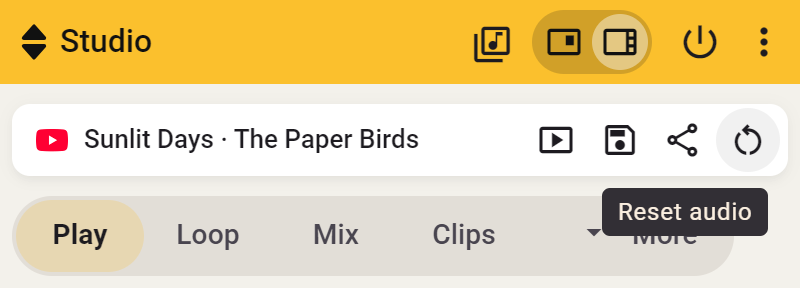
Pitch, velocità, accordatura e regolazioni timbriche tornano ai valori predefiniti e Stem Mix si disattiva.
- Side: un loop, una clip o un conteggio iniziale attivi continuano.
- Finestra di Transpose: un loop, una clip o un conteggio iniziale attivi si interrompono.
Volume, marcatori, clip salvate e note rimangono. Una clip può riapplicare le proprie impostazioni quando la avvii di nuovo.
Rimuovi gli stem dalla scheda Stem Mix
Apri il brano Studio in Side ed espandi la scheda Stem Mix. Scegli Rimuovi stem. L’azione elimina le parti vocali e strumentali preparate per il brano e l’audio sorgente in cache, e disattiva Stem Mix. Forma d’onda, accordi, battiti e impostazioni di studio rimangono.
Rimuovi l’analisi dalla forma d’onda
Apri il brano Studio in Side e porta il puntatore sulla corsia della forma d’onda. Scegli ⋯ → Rimuovi analisi. L’azione elimina la forma d’onda del brano, le informazioni musicali riconosciute e l’audio sorgente in cache. Stem preparati, marcatori, clip e una tonalità selezionata manualmente rimangono.
L’analisi musicale rimane attiva e può generare nuovi dati durante la riproduzione. Per interrompere l’elaborazione, vedi Disattivare l’analisi musicale.