
Öppna Inställningar via menyknappen uppe till höger i Transpose och rulla till Data och återställning. Det finns både i Transpose-fönstret och i Side. Åtgärderna nedan följer ordningen på den skärmen.
Åtgärderna är inte alla begränsade till Studio. Du kan rensa historik, återställa inställningar och återkalla behörigheter utan en aktiv Studio-låt. Rensning av analyser, modeller och scener visas i webbläsare som stöder Side; du behöver inte heller aktivera en annan Studio-låt för att rensa dessa data.
Data och återställning i Inställningar
1. Rensa historik
Rensar Senaste. Sparade låtar och listor i kontot finns kvar. Det frigör ingen Studio-plats.
2. Radera analyser och stems
Tar bort cachelagrat originalljud, separerade spår och analysresultat för alla låtar på den webbplats som Transpose är anslutet till. Bekräftelsen anger berörda webbplatser, inklusive inbäddade spelare när det är aktuellt. Kontrollera listan innan du bekräftar.
Data på andra webbplatser och nedladdade AI-modeller finns kvar. Bibliotek, historik, inställningar, scener och konto behålls också. Fortsatt uppspelning med analys eller Stem Mix aktiverat kan skapa nya data.
3. Radera nedladdade AI-modeller
Tar bort nedladdade modeller för instrumentseparering, ackord och taktslag. Förberett ljud och analysresultat finns kvar, liksom bibliotek och inställningar. Ladda ner modellerna igen när ny bearbetning behövs.
4. Återställ inställningar
Återställer inställningar för visning, reglage, ljud och analys samt språkval och tangentbords-/MIDI-val. Scener, historik, genererade data och konto finns kvar.
5. Återställ scener
Återställer alla sidopanellayouter till fabriksinställningarna. Dina scenanpassningar försvinner. Låtar, klipp, markörer och konto finns kvar.
6. Återkalla behörigheter
Tar bort tidigare beviljad åtkomst till webbplatser. Du behöver ge behörighet igen när du använder Transpose på en webbplats. Kontot tas inte bort.
Ändra bara den aktuella Studio-låten
Följande knappar finns i låtens arbetsyta, utanför Data och återställning.
Återställ ljud från låtfältet
För en Studio-låt klickar du på titeln eller pilen högst upp för att fälla ut låtfältet. Välj Återställ ljud och bekräfta. Det fungerar i Side och i Transpose-fönstret.
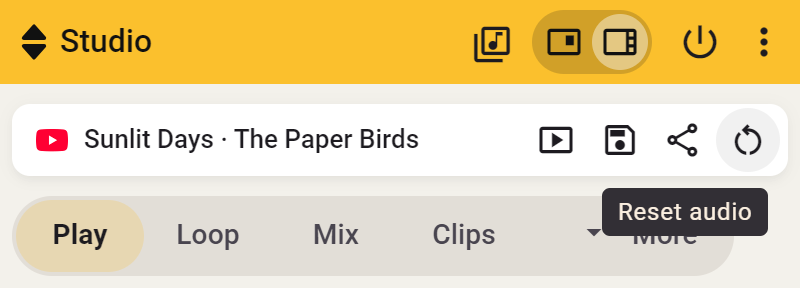
Tonhöjd, hastighet, stämning och klangjusteringar återgår till standardvärdena och Stem Mix stängs av.
- Side: en aktiv loop, ett klipp eller en inräkning fortsätter.
- Transpose-fönstret: en aktiv loop, ett klipp eller en inräkning stoppas.
Volym, markörer, sparade klipp och anteckningar finns kvar. Ett klipp kan åter tillämpa sina egna inställningar när du startar det igen.
Ta bort separerade spår från Stem Mix-kortet
Öppna Studio-låten i Side och fäll ut Stem Mix-kortet. Välj Ta bort stems. Det raderar låtens förberedda sång- och instrumentspår och cachelagrade originalljud samt stänger av Stem Mix. Vågform, ackord, taktslag och övningsinställningar finns kvar.
Ta bort analys från vågformen
Öppna Studio-låten i Side och för pekaren över vågformsraden. Välj ⋯ → Ta bort analys. Det raderar låtens vågform, identifierade musikinformation och cachelagrade originalljud. Förberedda separerade spår, markörer, klipp och en manuellt vald tonart finns kvar.
Musikanalysen förblir aktiverad och kan skapa nya data under uppspelningen. För att stoppa bearbetningen, se Stäng av musikanalys.