
Åpne Innstillinger fra menyknappen øverst til høyre i Transpose og rull til Data og tilbakestilling. Området finnes i både Transpose-vinduet og Side. Handlingene nedenfor følger rekkefølgen på skjermen.
Disse handlingene er ikke alle begrenset til Studio. Du kan tømme historikk, tilbakestille preferanser og tilbakekalle tillatelser uten aktiv Studio-sang. Opprydding i analyser, modeller og scener vises i nettlesere som støtter Side; du trenger heller ikke aktivere en annen Studio-sang for å fjerne disse dataene.
Data og tilbakestilling i Innstillinger
1. Tøm historikk
Tømmer Nylig. Lagrede sanger og lister i kontoen beholdes. Dette frigjør ikke en Studio-plass.
2. Slett analyser og stems
Sletter mellomlagret kildelyd, stems og analyseresultater for alle sanger på nettstedet Transpose er koblet til. Bekreftelsen navngir de berørte nettstedene, inkludert innebygde avspillere der det er aktuelt. Kontroller listen før du bekrefter.
Data på andre nettsteder og nedlastede KI-modeller beholdes. Bibliotek, historikk, preferanser, scener og konto beholdes også. Fortsatt avspilling med analyse eller Stem Mix aktivert kan lage nye data.
3. Slett nedlastede KI-modeller
Sletter de nedlastede modellene for stems, akkorder og taktslag. Klargjort lyd og analyseresultater beholdes sammen med biblioteket og innstillingene. Last ned de nødvendige modellene igjen for ny behandling.
4. Tilbakestill preferanser
Gjenoppretter preferanser for visning, betjening, lyd og analyse samt språk og tastatur-/MIDI-valg. Scener, historikk, genererte data og konto beholdes.
5. Tilbakestill scener
Gjenoppretter alle sidepaneloppsett til fabrikkinnstillingene. Scenetilpasningene går tapt. Sanger, klipp, markører og konto beholdes.
6. Tilbakekall tillatelser
Fjerner tidligere gitt nettstedstilgang. Du må gi tillatelse igjen når du bruker Transpose på et nettsted. Kontoen slettes ikke.
Endre bare gjeldende Studio-sang
Følgende knapper finnes i sangens arbeidsområde, utenfor Data og tilbakestilling.
Tilbakestill lyd fra sanglinjen
For en Studio-sang klikker du på tittelen eller pilen øverst for å utvide sanglinjen. Velg Tilbakestill lyd og bekreft. Dette fungerer i Side og i Transpose-vinduet.
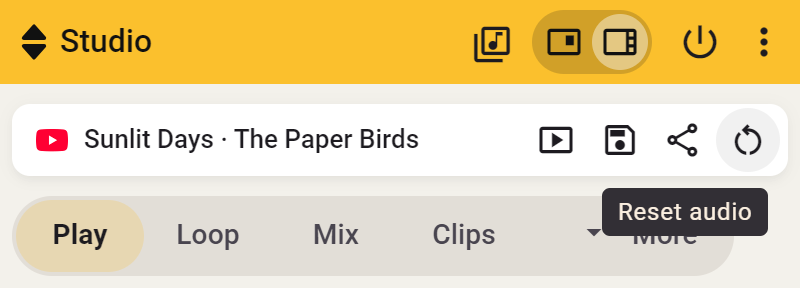
Tonehøyde, hastighet, stemming og klangjusteringer går tilbake til standardverdiene, og Stem Mix slås av.
- Side: en aktiv loop, et klipp eller en opptelling fortsetter.
- Transpose-vinduet: en aktiv loop, et klipp eller en opptelling stopper.
Volum, markører, lagrede klipp og notater beholdes. Et klipp kan bruke sine egne innstillinger igjen når du starter det på nytt.
Fjern stems fra Stem Mix-kortet
Åpne Studio-sangen i Side og utvid Stem Mix-kortet. Velg Fjern stems. Dette sletter sangens klargjorte vokal- og instrumentdeler og mellomlagrede kildelyd, og slår av Stem Mix. Bølgeform, akkorder, taktslag og øvingsinnstillinger beholdes.
Fjern analyse fra bølgeformen
Åpne Studio-sangen i Side og hold pekeren over bølgeformsporet. Velg ⋯ → Fjern analyse. Dette sletter sangens bølgeform, gjenkjente musikkinformasjon og mellomlagrede kildelyd. Klargjorte stems, markører, klipp og en manuelt valgt toneart beholdes.
Musikkanalyse forblir aktivert og kan lage nye data under avspilling. Se Slå av musikkanalyse for å stoppe behandlingen.