
Buka Tetapan daripada butang menu di kanan atas Transpose dan tatal ke Data & tetapkan semula. Ia tersedia dalam tetingkap Transpose dan Side. Tindakan di bawah mengikut susunan pada skrin itu.
Tidak semua tindakan terhad kepada Studio. Anda boleh memadam sejarah, menetapkan semula pilihan dan menarik balik kebenaran tanpa lagu Studio aktif. Pembersihan analisis, model dan adegan muncul dalam pelayar yang menyokong Side; anda juga tidak perlu mengaktifkan lagu Studio lain untuk memadam data itu.
Data & tetapkan semula dalam Tetapan
1. Kosongkan sejarah
Mengosongkan Terbaru. Lagu dan senarai tersimpan dalam akaun kekal. Ini tidak mengosongkan slot Studio.
2. Padam analisis dan stem
Memadamkan audio sumber dalam cache, stem dan hasil analisis semua lagu pada laman web yang disambungkan kepada Transpose. Pengesahan menyenaraikan laman yang terjejas, termasuk pemain terbenam jika berkenaan. Semak senarai sebelum mengesahkan.
Data pada laman lain dan model AI yang dimuat turun kekal. Pustaka, sejarah, pilihan, adegan dan akaun juga kekal. Meneruskan main balik dengan analisis atau Stem Mix dihidupkan boleh menghasilkan data baharu.
3. Padam model AI yang dimuat turun
Memadamkan model stem, kord dan rentak yang dimuat turun. Audio yang disediakan dan hasil analisis kekal, bersama pustaka dan tetapan. Muat turun model yang diperlukan semula untuk pemprosesan baharu.
4. Tetapkan semula pilihan
Memulihkan pilihan paparan, kawalan, audio, analisis, bahasa serta papan kekunci/MIDI. Adegan, sejarah, data yang dijana dan akaun kekal.
5. Tetapkan Semula Scene
Memulihkan semua susun atur panel sisi kepada tetapan kilang. Penyesuaian adegan anda hilang. Lagu, klip, penanda dan akaun kekal.
6. Tarik balik kebenaran
Membuang akses laman web yang pernah diberikan. Anda perlu memberikan kebenaran semula apabila menggunakan Transpose pada laman web. Akaun tidak dipadamkan.
Ubah lagu Studio semasa sahaja
Butang berikut berada dalam ruang kerja lagu, di luar Data & tetapkan semula.
Tetapkan semula audio daripada bar lagu
Untuk lagu Studio, klik tajuk atau anak panah di atas untuk mengembangkan bar lagu. Pilih Tetapkan semula audio dan sahkan. Ini berfungsi dalam Side dan tetingkap Transpose.
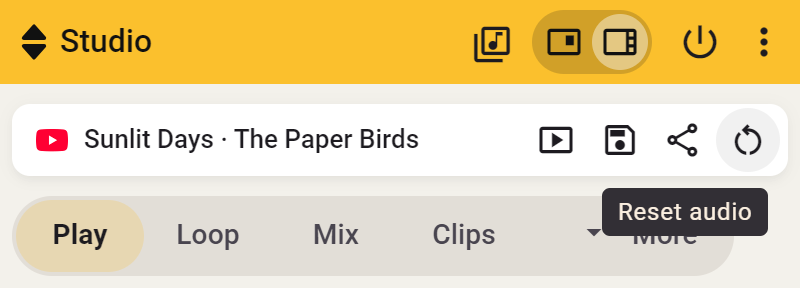
Pitch, kelajuan, penalaan dan pelarasan warna bunyi kembali kepada lalai, dan Stem Mix dimatikan.
- Side: loop, klip atau kiraan masuk yang aktif terus berjalan.
- Tetingkap Transpose: loop, klip atau kiraan masuk yang aktif berhenti.
Kelantangan, penanda, klip tersimpan dan nota kekal. Klip boleh menggunakan semula tetapannya sendiri apabila anda memulakannya lagi.
Buang stem daripada kad Stem Mix
Buka lagu Studio dalam Side dan kembangkan kad Stem Mix. Pilih Buang stem. Ini memadamkan bahagian vokal dan instrumen yang disediakan serta audio sumber dalam cache, dan mematikan Stem Mix. Bentuk gelombang, kord, rentak dan tetapan latihan kekal.
Buang analisis daripada Bentuk gelombang
Buka lagu Studio dalam Side dan letakkan penuding pada Lorong bentuk gelombang. Pilih ⋯ → Buang analisis. Ini memadamkan bentuk gelombang, maklumat muzik yang dikenal pasti dan audio sumber dalam cache. Stem yang disediakan, penanda, klip dan nada dasar yang dipilih secara manual kekal.
Analisis muzik kekal dihidupkan dan boleh menghasilkan data baharu semasa main balik. Untuk menghentikan pemprosesan, lihat Matikan analisis muzik.