
Transpose के ऊपर दाईं ओर मेन्यू बटन से सेटिंग्स खोलें और डेटा और रीसेट तक स्क्रॉल करें। यह Transpose विंडो और Side दोनों में है। नीचे की कार्रवाइयाँ उसी स्क्रीन के क्रम में हैं।
ये सभी कार्रवाइयाँ केवल Studio तक सीमित नहीं हैं। सक्रिय Studio गाने के बिना हिस्ट्री साफ़ कर सकते हैं, प्राथमिकताएँ रीसेट कर सकते हैं और अनुमतियाँ रद्द कर सकते हैं। विश्लेषण, मॉडल और सीन की सफ़ाई उन ब्राउज़रों में दिखती है जो Side सपोर्ट करते हैं; यह डेटा साफ़ करने के लिए भी दूसरा Studio गाना सक्रिय करना ज़रूरी नहीं।
सेटिंग्स में डेटा और रीसेट
1. हिस्ट्री साफ़ करें
हाल में सुने गए टैब खाली करता है। अकाउंट के सहेजे गाने और सूचियाँ बनी रहती हैं। इससे Studio की जगह खाली नहीं होती।
2. विश्लेषण और स्टेम्स मिटाएँ
जिस वेबसाइट से Transpose जुड़ा है, उसके सभी गानों का कैश किया मूल ऑडियो, स्टेम्स और विश्लेषण नतीजे मिटाता है। पुष्टि में प्रभावित साइटों के नाम दिखते हैं, जहाँ लागू हो वहाँ एम्बेड किए प्लेयर भी शामिल हैं। पुष्टि से पहले सूची जाँचें।
दूसरी वेबसाइटों का डेटा और डाउनलोड किए AI मॉडल बने रहते हैं। लाइब्रेरी, हिस्ट्री, प्राथमिकताएँ, सीन और अकाउंट भी रहते हैं। विश्लेषण या Stem Mix चालू रखकर प्लेबैक जारी करने से नया डेटा बन सकता है।
3. डाउनलोड किए गए AI मॉडल मिटाएँ
डाउनलोड किए स्टेम, कॉर्ड और बीट मॉडल मिटाता है। तैयार ऑडियो और विश्लेषण नतीजे लाइब्रेरी और सेटिंग्स के साथ बने रहते हैं। नई प्रोसेसिंग के लिए ज़रूरी मॉडल फिर डाउनलोड करें।
4. प्राथमिकताएँ रीसेट करें
डिस्प्ले, कंट्रोल, ऑडियो और विश्लेषण की प्राथमिकताएँ, भाषाएँ तथा कीबोर्ड/MIDI विकल्प बहाल करता है। सीन, हिस्ट्री, तैयार डेटा और अकाउंट बने रहते हैं।
5. सीन रीसेट करें
साइड पैनल के सभी लेआउट मूल सेटिंग्स पर लौटाता है। सीन में किए आपके बदलाव खो जाते हैं। गाने, क्लिप्स, मार्कर्स और अकाउंट बने रहते हैं।
6. परमिशन रद्द करें
वेबसाइटों को पहले दी गई पहुँच हटाता है। वेबसाइट पर Transpose इस्तेमाल करते समय फिर अनुमति देनी होगी। अकाउंट नहीं मिटता।
केवल मौजूदा Studio गाना बदलें
नीचे के बटन डेटा और रीसेट के बाहर, गाने के वर्कस्पेस में हैं।
सॉन्ग बार से ऑडियो रीसेट करें
Studio गाने के लिए ऊपर नाम या तीर पर क्लिक करके सॉन्ग बार फैलाएँ। ऑडियो रीसेट करें चुनें और पुष्टि करें। यह Side और Transpose विंडो दोनों में काम करता है।
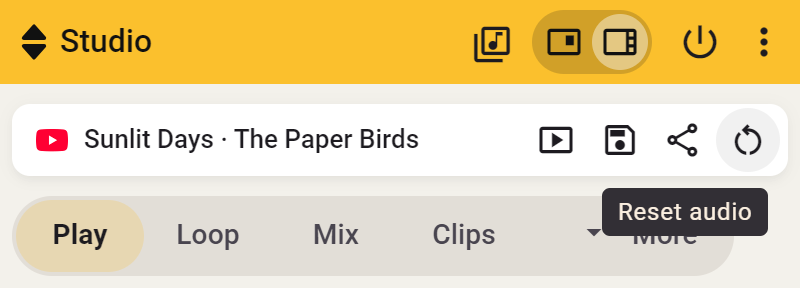
पिच, गति, ट्यूनिंग और स्वर-रंग के बदलाव डिफॉल्ट पर लौटते हैं और Stem Mix बंद होता है।
- Side: सक्रिय लूप, क्लिप या काउंट-इन चलता रहता है।
- Transpose विंडो: सक्रिय लूप, क्लिप या काउंट-इन रुक जाता है।
वॉल्यूम, मार्कर्स, सहेजी क्लिप्स और नोट्स बने रहते हैं। क्लिप फिर शुरू होने पर अपनी सेटिंग्स दोबारा लागू कर सकती है।
Stem Mix कार्ड से स्टेम्स हटाएँ
Studio गाना Side में खोलें और Stem Mix कार्ड फैलाएँ। स्टेम्स हटाएँ चुनें। इससे गाने के तैयार वोकल और वाद्य हिस्से तथा कैश किया मूल ऑडियो मिटते हैं और Stem Mix बंद होता है। वेवफ़ॉर्म, कॉर्ड्स, बीट्स और अभ्यास सेटिंग्स बनी रहती हैं।
वेवफ़ॉर्म से विश्लेषण हटाएँ
Studio गाना Side में खोलें और वेवफ़ॉर्म लेन पर पॉइंटर ले जाएँ। ⋯ → विश्लेषण हटाएँ चुनें। इससे गाने का वेवफ़ॉर्म, पहचानी गई संगीत जानकारी और कैश किया मूल ऑडियो मिटता है। तैयार स्टेम्स, मार्कर्स, क्लिप्स और हाथ से चुनी गई की बनी रहती है।
संगीत विश्लेषण चालू रहता है और प्लेबैक के दौरान नया डेटा बना सकता है। प्रोसेसिंग रोकने के लिए संगीत विश्लेषण बंद करें देखें।