
Buksan ang Mga Setting mula sa menu button sa kanang itaas ng Transpose at mag-scroll sa Data at reset. Available ito sa Transpose window at Side. Ang pagkakasunod sa ibaba ay katulad ng sa screen.
Hindi lahat ng action ay para lang sa Studio. Maaari mong linisin ang history, i-reset ang preferences, at bawiin ang permissions kahit walang aktibong Studio song. Lumilitaw ang paglilinis ng analysis, models, at scenes sa mga browser na sumusuporta sa Side; hindi rin kailangang mag-activate ng ibang Studio song para burahin ang data na iyon.
Data at reset sa Mga Setting
1. Linisin ang history
Nililinis nito ang Kamakailan. Nananatili ang naka-save na kanta at mga listahan sa account. Hindi nito binabakante ang Studio slot.
2. Burahin ang analysis at stems
Binubura ang naka-cache na source audio, stems, at analysis results ng lahat ng kanta sa website na konektado sa Transpose. Nakalista sa confirmation ang apektadong mga site, kasama ang embedded players kung naaangkop. Suriin ang listahan bago kumpirmahin.
Nananatili ang data sa ibang website at mga na-download na AI model. Nananatili rin ang Library, history, preferences, scenes, at account. Maaaring gumawa ng bagong data ang pagpapatuloy ng playback kapag naka-on ang analysis o Stem Mix.
3. Burahin ang mga na-download na AI model
Binubura ang na-download na stem, chord, at beat models. Nananatili ang naihandang audio at analysis results, pati Library at settings. I-download ulit ang kailangang models para sa bagong processing.
4. I-reset ang preferences
Ibinabalik ang display, control, audio, analysis, mga wika, at keyboard/MIDI preferences. Nananatili ang scenes, history, nabuong data, at account.
5. I-reset ang scenes
Ibinabalik ang lahat ng side-panel layout sa factory settings. Mawawala ang ginawa mong pagbabago sa scenes. Nananatili ang mga kanta, clip, marka, at account.
6. Bawiin ang mga pahintulot
Inaalis ang dating pinayagang access sa website. Kakailanganing magbigay ulit ng pahintulot kapag ginamit ang Transpose sa isang site. Hindi binubura ang account.
Kasalukuyang Studio song lang ang baguhin
Nasa song workspace ang mga sumusunod na button, sa labas ng Data at reset.
I-reset ang audio mula sa songbar
Para sa Studio song, i-click ang pamagat o arrow sa itaas para palawakin ang songbar. Piliin ang I-reset ang audio at kumpirmahin. Gumagana ito sa Side at Transpose window.
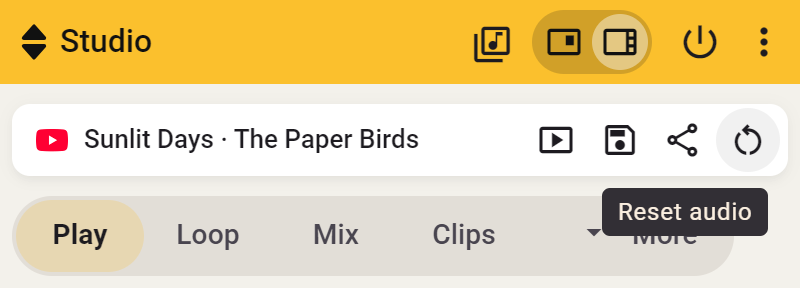
Babalik sa defaults ang pitch, bilis, tuning, at tone adjustments, at mao-off ang Stem Mix.
- Side: tuloy ang aktibong loop, clip, o count-in.
- Transpose window: hihinto ang aktibong loop, clip, o count-in.
Nananatili ang volume, mga marka, naka-save na clip, at mga tala. Maaaring ilapat muli ng clip ang sariling settings kapag pinatugtog ulit.
Alisin ang stems mula sa Stem Mix card
Buksan ang Studio song sa Side at palawakin ang Stem Mix card. Piliin ang Alisin ang stems. Binubura nito ang naihandang vocal at instrument parts at naka-cache na source audio ng kanta, at ino-off ang Stem Mix. Nananatili ang waveform, chords, beats, at mga setting sa ensayo.
Alisin ang analysis mula sa Waveform
Buksan ang Studio song sa Side at itapat ang pointer sa Waveform lane. Piliin ang ⋯ → Alisin ang analysis. Binubura nito ang waveform, nakilalang impormasyon ng musika, at naka-cache na source audio. Nananatili ang naihandang stems, mga marka, clips, at manu-manong napiling key.
Naka-on pa rin ang pagsusuri ng musika at maaari itong bumuo ng bagong data habang tumutugtog. Para ihinto ang processing, tingnan ang I-off ang pagsusuri ng musika.