
从Transpose右上角菜单按钮打开设置,滚动到数据与重置。Transpose窗口和Side均可访问。以下顺序与该页面一致。
这些操作并非都限于Studio。没有当前Studio歌曲,也能清除历史、重置偏好和撤销权限。分析、模型和场景清理会在支持Side的浏览器中出现;清理这些数据也不需要再激活另一首Studio歌曲。
设置中的数据与重置
1. 清除历史
清空最近。 账户中保存的歌曲和列表会保留。 不会释放Studio名额。
2. 删除分析结果和分轨
删除Transpose当前连接的网站上所有歌曲的缓存原始音频、分轨和分析结果。确认窗口会列出受影响的网站,适用时包括嵌入式播放器。确认前请检查列表。
其他网站的数据和已下载的AI模型会保留。曲库、历史、偏好、场景和账户也会保留。如果分析或Stem Mix仍开启,继续播放可能会生成新数据。
3. 删除已下载的 AI 模型
删除已下载的分轨、和弦和节拍模型。已准备的音频、分析结果、曲库和设置会保留。要进行新处理,需重新下载所需模型。
4. 重置设置
恢复显示、控制、音频、分析、语言和键盘/MIDI设置。场景、历史、生成的数据和账户会保留。
5. 重置场景
将所有侧边栏布局恢复为出厂设置。你对场景的自定义会丢失。歌曲、片段、标记和账户会保留。
6. 撤销权限
移除先前授予的网站访问权限。之后在网站上使用Transpose时,需要重新授权。不会删除账户。
只更改当前Studio歌曲
以下按钮位于歌曲工作区,不在数据与重置中。
从歌曲栏重置音频
对于Studio歌曲,点击顶部曲名或箭头展开歌曲栏,选择重置音频并确认。Side和Transpose窗口均可使用。
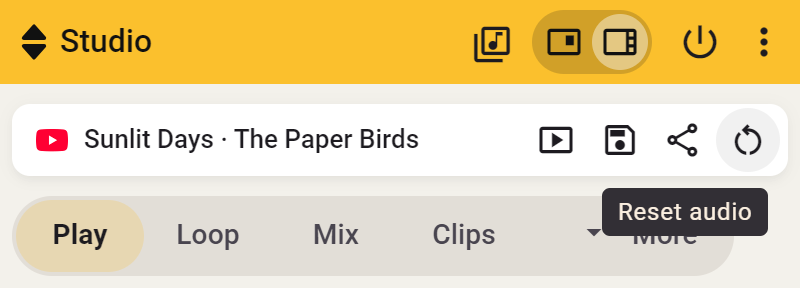
音高、速度、调音和音色调整会恢复默认值,Stem Mix会关闭。
- **Side:**当前循环、片段或预备拍继续运行。
- **Transpose窗口:**当前循环、片段或预备拍会停止。
音量、标记、保存的片段和笔记会保留。重新开始片段时,该片段可能再次应用自己的设置。
从Stem Mix卡片移除分轨
在Side打开Studio歌曲并展开Stem Mix卡片。选择删除分轨,会删除该曲已准备的人声与乐器声部、缓存原始音频,并关闭Stem Mix。波形、和弦、节拍和练习设置会保留。
从波形移除分析
在Side打开Studio歌曲,将指针移到波形轨道上。选择**⋯ → 删除分析**,会删除该曲的波形、识别的音乐信息和缓存原始音频。已准备的分轨、标记、片段和手动选择的调性会保留。
音乐分析仍然开启,播放时可能生成新数据。要停止处理,请参阅关闭音乐分析。