
Transpose ના ઉપર જમણી બાજુના મેનુથી સેટિંગ્સ ખોલીને ડેટા અને રીસેટ સુધી સ્ક્રૉલ કરો. આ Transpose વિન્ડો અને Side બંનેમાં છે. નીચેની ક્રિયાઓ એ સ્ક્રીનના ક્રમમાં છે.
આ બધી ક્રિયાઓ Studio પૂરતી મર્યાદિત નથી. સક્રિય Studio ગીત વિના હિસ્ટ્રી સાફ કરી શકો છો, પસંદગીઓ રીસેટ કરી શકો છો અને પરવાનગીઓ પાછી લઈ શકો છો. Side સમર્થિત બ્રાઉઝરમાં વિશ્લેષણ, મોડલ અને સીન સાફ કરવાના વિકલ્પ દેખાય છે; તે ડેટા સાફ કરવા પણ બીજું Studio ગીત સક્રિય કરવાની જરૂર નથી.
સેટિંગ્સમાં ડેટા અને રીસેટ
1. હિસ્ટ્રી સાફ કરો
તાજેતરનામાંથી ગીતો દૂર કરે છે. એકાઉન્ટનાં સાચવેલાં ગીતો અને યાદીઓ રહે છે. આથી Studio ની જગ્યા ખાલી થતી નથી.
2. વિશ્લેષણ અને સ્ટેમ્સ કાઢી નાખો
Transpose જોડાયેલું હોય તે વેબસાઇટનાં બધાં ગીતોનું કૅશ કરેલું મૂળ ઑડિયો, સ્ટેમ્સ અને વિશ્લેષણનાં પરિણામ કાઢે છે. ખાતરીમાં અસર થતી સાઇટનાં નામ હોય છે, જ્યાં લાગુ પડે ત્યાં એમ્બેડ કરેલા પ્લેયર પણ. ખાતરી કરતાં પહેલાં યાદી તપાસો.
બીજી વેબસાઇટનો ડેટા અને ડાઉનલોડ કરેલા AI મોડલ રહે છે. લાઇબ્રેરી, હિસ્ટ્રી, પસંદગીઓ, સીન અને એકાઉન્ટ પણ રહે છે. વિશ્લેષણ કે Stem Mix ચાલુ રાખીને વગાડવાથી નવો ડેટા બની શકે છે.
3. ડાઉનલોડ કરેલા AI મોડલ કાઢી નાખો
ડાઉનલોડ કરેલા સ્ટેમ, કૉર્ડ અને બીટ મોડલ કાઢે છે. તૈયાર ઑડિયો અને વિશ્લેષણનાં પરિણામ લાઇબ્રેરી અને સેટિંગ્સ સાથે રહે છે. નવી પ્રોસેસિંગ માટે જરૂરી મોડલ ફરી ડાઉનલોડ કરો.
4. પસંદગીઓ રીસેટ કરો
પ્રદર્શન, કન્ટ્રોલ, ઑડિયો અને વિશ્લેષણની પસંદગીઓ, ભાષાઓ તથા કીબોર્ડ/MIDI વિકલ્પ પાછા લાવે છે. સીન, હિસ્ટ્રી, બનાવેલો ડેટા અને એકાઉન્ટ રહે છે.
5. સીન રીસેટ કરો
સાઇડ પૅનલનાં બધાં લેઆઉટ મૂળ સેટિંગ્સ પર લાવે છે. સીનમાં કરેલા તમારા ફેરફારો ગુમાય છે. ગીતો, ક્લિપ્સ, માર્કર્સ અને એકાઉન્ટ રહે છે.
6. પરમિશન પાછા લો
અગાઉ આપેલી વેબસાઇટ ઍક્સેસ દૂર કરે છે. સાઇટ પર Transpose વાપરતાં ફરી પરવાનગી આપવી પડશે. એકાઉન્ટ કાઢી નખાતું નથી.
માત્ર હાલનું Studio ગીત બદલો
નીચેનાં બટન ડેટા અને રીસેટની બહાર ગીતના વર્કસ્પેસમાં છે.
સૉન્ગ બારમાંથી ઑડિયો રીસેટ કરો
Studio ગીત માટે ઉપર નામ કે તીર ક્લિક કરીને સૉન્ગ બાર વિસ્તારો. ઑડિયો રીસેટ કરો પસંદ કરીને ખાતરી કરો. Side અને Transpose વિન્ડો બંનેમાં ચાલે છે.
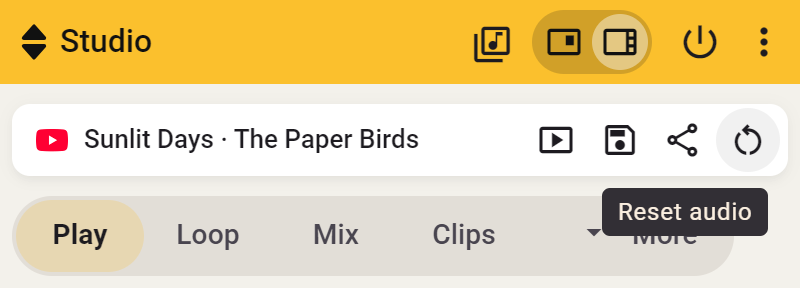
પિચ, ઝડપ, ટ્યુનિંગ અને સ્વરરંગના ફેરફારો ડિફૉલ્ટ પર આવે છે અને Stem Mix બંધ થાય છે.
- Side: સક્રિય લૂપ, ક્લિપ કે કાઉન્ટ-ઇન ચાલુ રહે છે.
- Transpose વિન્ડો: સક્રિય લૂપ, ક્લિપ કે કાઉન્ટ-ઇન અટકે છે.
વૉલ્યુમ, માર્કર્સ, સાચવેલી ક્લિપ્સ અને નોંધ રહે છે. ક્લિપ ફરી શરૂ કરો ત્યારે તેની પોતાની સેટિંગ્સ ફરી લાગુ પડી શકે છે.
Stem Mix કાર્ડમાંથી સ્ટેમ્સ દૂર કરો
Studio ગીત Side માં ખોલીને Stem Mix કાર્ડ વિસ્તારો. સ્ટેમ્સ દૂર કરો પસંદ કરો. ગીતમાં ગાયકના અવાજ અને વાદ્યોના તૈયાર કરેલા ભાગ તથા કૅશ કરેલું મૂળ ઑડિયો કાઢે છે અને Stem Mix બંધ કરે છે. વેવફોર્મ, કૉર્ડ્સ, બીટ્સ અને અભ્યાસની સેટિંગ્સ રહે છે.
વેવફોર્મમાંથી વિશ્લેષણ દૂર કરો
Studio ગીત Side માં ખોલીને વેવફોર્મ લેન પર માઉસ લઈ જાઓ. ⋯ → વિશ્લેષણ દૂર કરો પસંદ કરો. ગીતનું વેવફોર્મ, ઓળખાયેલી સંગીતની માહિતી અને કૅશ કરેલું મૂળ ઑડિયો કાઢે છે. તૈયાર સ્ટેમ્સ, માર્કર્સ, ક્લિપ્સ અને જાતે પસંદ કરેલી કી રહે છે.
સંગીતનું વિશ્લેષણ ચાલુ રહે છે અને વગાડતાં નવો ડેટા બનાવી શકે છે. પ્રોસેસિંગ રોકવા સંગીતનું વિશ્લેષણ બંધ કરો જુઓ.