
Odprite Nastavitve z gumbom menija v zgornjem desnem kotu Transposea in se pomaknite do Podatki in ponastavitev. Na voljo je v oknu Transpose in prikazu Side. Spodnja dejanja sledijo vrstnemu redu na tem zaslonu.
Ta dejanja niso vsa omejena na Studio. Brez dejavne skladbe Studio lahko počistite zgodovino, ponastavite nastavitve in prekličete dovoljenja. Čiščenje analiz, modelov in scen je na voljo v brskalnikih s podporo za Side; tudi za brisanje teh podatkov ni treba aktivirati druge skladbe Studio.
Podatki in ponastavitev v Nastavitvah
1. Počisti zgodovino
Počisti Nedavne. Shranjene skladbe in seznami v računu ostanejo. S tem ne sprostite mesta Studio.
2. Izbriši analize in steme
Izbriše predpomnjeni izvorni zvok, steme in rezultate analiz vseh skladb na spletnem mestu, s katerim je povezan Transpose. Potrditev navede zadevna spletna mesta, vključno z vdelanimi predvajalniki, kjer je to ustrezno. Pred potrditvijo preverite seznam.
Podatki drugih spletnih mest in preneseni modeli UI ostanejo. Ostanejo tudi knjižnica, zgodovina, nastavitve, scene in račun. Nadaljevanje predvajanja z omogočeno analizo ali Stem Mixom lahko ustvari nove podatke.
3. Izbriši prenesene modele UI
Izbriše prenesene modele za steme, akorde in dobe. Pripravljen zvok in rezultati analiz ostanejo, prav tako knjižnica in nastavitve. Za novo obdelavo znova prenesite potrebne modele.
4. Ponastavi nastavitve
Obnovi nastavitve prikaza, upravljanja, zvoka in analize, jezike ter izbire tipkovnice in MIDI. Scene, zgodovina, ustvarjeni podatki in račun ostanejo.
5. Ponastavi scene
Obnovi vse postavitve stranskega panela na tovarniške nastavitve. Vaše prilagoditve scen se izgubijo. Skladbe, klipi, oznake in račun ostanejo.
6. Prekliči dovoljenja
Odstrani prej dovoljeni dostop do spletnih mest. Pri uporabi Transposea na spletnem mestu boste morali znova dovoliti dostop. Račun se ne izbriše.
Spremenite samo trenutno skladbo Studio
Naslednji gumbi so v delovnem prostoru skladbe, zunaj Podatki in ponastavitev.
Ponastavitev zvoka iz vrstice skladbe
Pri skladbi Studio kliknite naslov ali puščico na vrhu, da razširite vrstico skladbe. Izberite Ponastavi zvok in potrdite. To deluje v prikazu Side in oknu Transpose.
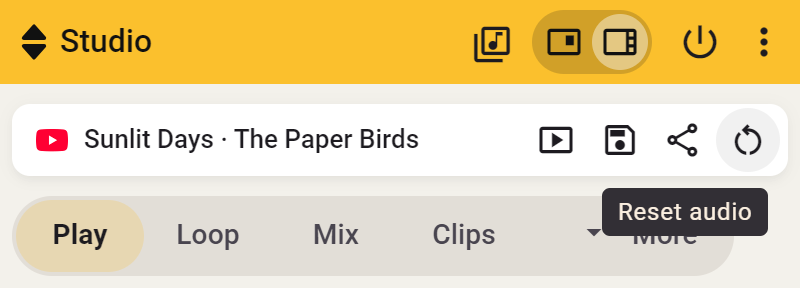
Višina tona, hitrost, uglasitev in prilagoditve barve zvoka se vrnejo na privzete vrednosti, Stem Mix pa se izklopi.
- Side: dejavna zanka, klip ali odštevanje se nadaljuje.
- Okno Transpose: dejavna zanka, klip ali odštevanje se ustavi.
Glasnost, oznake, shranjeni klipi in opombe ostanejo. Klip lahko ob ponovnem zagonu znova uveljavi svoje nastavitve.
Odstranitev stemov s kartice Stem Mix
Odprite skladbo Studio v prikazu Side in razširite kartico Stem Mix. Izberite Odstrani steme. To izbriše pripravljene vokalne in instrumentalne parte skladbe ter predpomnjeni izvorni zvok in izklopi Stem Mix. Valovna oblika, akordi, dobe in nastavitve vadbe ostanejo.
Odstranitev analize iz valovne oblike
Odprite skladbo Studio v prikazu Side in premaknite kazalec nad pas valovne oblike. Izberite ⋯ → Odstrani analizo. To izbriše valovno obliko skladbe, prepoznane glasbene podatke in predpomnjeni izvorni zvok. Pripravljeni stemi, oznake, klipi in ročno izbrana tonaliteta ostanejo.
Analiza glasbe ostane omogočena in lahko med predvajanjem ustvari nove podatke. Za ustavitev obdelave glejte Izklop analize glasbe.