
Åbn Indstillinger via menuknappen øverst til højre i Transpose, og rul til Data og nulstilling. Området er tilgængeligt i Transpose-vinduet og i Side. Handlingerne nedenfor følger rækkefølgen på skærmen.
Disse handlinger er ikke alle begrænset til Studio. Du kan rydde historik, nulstille præferencer og tilbagekalde tilladelser uden en aktiv Studio-sang. Oprydning i analyser, modeller og scener vises i browsere, der understøtter Side; du behøver heller ikke aktivere en anden Studio-sang for at rydde disse data.
Data og nulstilling i Indstillinger
1. Ryd historik
Rydder Seneste. Gemte sange og lister i kontoen bliver bevaret. Det frigør ikke en Studio-plads.
2. Slet analyser og stems
Sletter cachelagret kildelyd, stems og analyseresultater for alle sange på det websted, Transpose er forbundet med. Bekræftelsen nævner de berørte websteder, inklusive indlejrede afspillere, hvor det er relevant. Tjek listen, før du bekræfter.
Data på andre websteder og downloadede AI-modeller bliver bevaret. Bibliotek, historik, præferencer, scener og konto bliver også bevaret. Fortsat afspilning med analyse eller Stem Mix slået til kan danne nye data.
3. Slet downloadede AI-modeller
Sletter de downloadede modeller til stems, akkorder og taktslag. Klargjort lyd og analyseresultater bliver bevaret sammen med bibliotek og indstillinger. Download de nødvendige modeller igen for ny behandling.
4. Nulstil præferencer
Gendanner præferencer for visning, betjening, lyd og analyse samt sprog og tastatur-/MIDI-valg. Scener, historik, genererede data og konto bliver bevaret.
5. Nulstil scener
Gendanner alle sidepanellayouts til fabriksindstillingerne. Dine scenetilpasninger går tabt. Sange, clips, markører og konto bliver bevaret.
6. Tilbagekald tilladelser
Fjerner tidligere givet adgang til websteder. Du skal give tilladelse igen, når du bruger Transpose på et websted. Din konto slettes ikke.
Skift kun den aktuelle Studio-sang
Følgende knapper findes i sangens arbejdsområde uden for Data og nulstilling.
Nulstil lyd fra sanglinjen
Klik på titlen eller pilen øverst i en Studio-sang for at udvide sanglinjen. Vælg Nulstil lyd, og bekræft. Det virker i Side og i Transpose-vinduet.
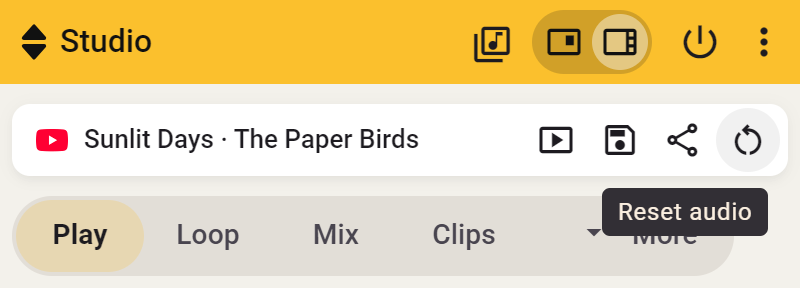
Tonehøjde, hastighed, stemning og klangjusteringer vender tilbage til standardværdierne, og Stem Mix slås fra.
- Side: et aktivt loop, clip eller en indtælling fortsætter.
- Transpose-vinduet: et aktivt loop, clip eller en indtælling stopper.
Lydstyrke, markører, gemte clips og noter bliver bevaret. Et clip kan anvende sine egne indstillinger igen, når du starter det på ny.
Fjern stems fra Stem Mix-kortet
Åbn Studio-sangen i Side, og udvid Stem Mix-kortet. Vælg Fjern stems. Det sletter sangens klargjorte vokal- og instrumentdele samt cachelagret kildelyd og slår Stem Mix fra. Bølgeform, akkorder, taktslag og øveindstillinger bliver bevaret.
Fjern analyse fra bølgeformen
Åbn Studio-sangen i Side, og hold markøren over bølgeformssporet. Vælg ⋯ → Fjern analyse. Det sletter sangens bølgeform, genkendte musikoplysninger og cachelagrede kildelyd. Klargjorte stems, markører, clips og en manuelt valgt toneart bliver bevaret.
Musikanalyse forbliver slået til og kan danne nye data under afspilning. For at stoppe behandlingen, se Slå musikanalyse fra.