
Open Instellingen via de menuknop rechtsboven in Transpose en scroll naar Gegevens & reset. Je vindt dit in het Transpose-venster en in Side. Hieronder staan de acties in dezelfde volgorde als op dat scherm.
Deze acties zijn niet alleen voor Studio. Je kunt ook zonder actief Studio-nummer geschiedenis wissen, voorkeuren resetten en machtigingen intrekken. De acties voor analyses, modellen en scenes verschijnen in browsers die Side ondersteunen; ook voor het opruimen daarvan hoef je geen nieuw Studio-nummer te activeren.
Gegevens & reset in Instellingen
1. Geschiedenis wissen
Leegt Recent. Opgeslagen nummers en lijsten in je account blijven bewaard. Dit maakt geen Studio-slot vrij.
2. Analyses en stems verwijderen
Verwijdert opgeslagen bronaudio, stems en analyseresultaten voor alle nummers op de website waarmee Transpose verbonden is. De bevestiging noemt de betrokken sites, ook bij ingesloten spelers. Controleer die lijst voordat je bevestigt.
Gegevens op andere websites en gedownloade AI-modellen blijven bewaard. Als je daarna met analyse of Stem Mix aan verder speelt, kan Transpose opnieuw gegevens opbouwen.
3. Gedownloade AI-modellen verwijderen
Verwijdert de gedownloade modellen voor stems, akkoorden en beats. Voorbereide audio en analyseresultaten blijven bewaard, net als je bibliotheek en instellingen. Voor nieuwe verwerking moet je de benodigde modellen opnieuw downloaden.
4. Voorkeuren resetten
Herstelt weergave-, bedienings-, audio- en analysevoorkeuren, talen en toetsenbord-/MIDI-keuzes. Je scenes, geschiedenis, gegenereerde gegevens en account blijven behouden.
5. Scenes resetten
Zet alle indelingen van het zijpaneel terug naar de fabrieksinstellingen. Je eigen aanpassingen aan scenes gaan verloren. Nummers, clips, markers en je account blijven behouden.
6. Machtigingen intrekken
Verwijdert de eerder gegeven toegang tot websites. Als je Transpose daarna op een website gebruikt, moet je opnieuw toestemming geven. Je account wordt niet verwijderd.
Alleen het huidige Studio-nummer aanpassen
De volgende knoppen staan bij het nummer in de werkruimte, buiten Gegevens & reset.
Audio resetten via de songbalk
Voor een Studio-nummer: klik bovenaan op de songtitel of het pijltje om de songbalk uit te klappen. Kies Audio resetten en bevestig. Dit werkt in Side en in het Transpose-venster.
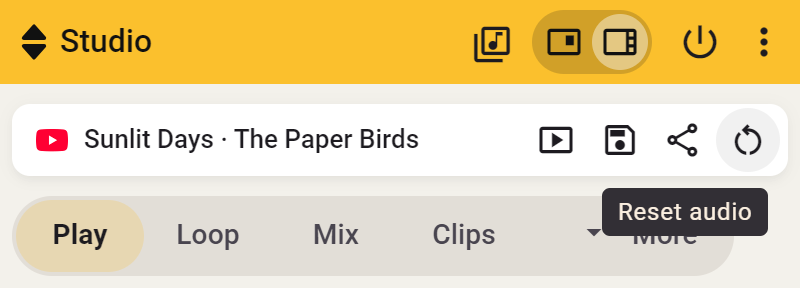
Toonhoogte, snelheid, stemming en klankinstellingen gaan terug naar hun beginwaarden en Stem Mix gaat uit.
- Side: een actieve loop, clip of Count-in blijft doorgaan.
- Transpose-venster: een actieve loop, clip of Count-in stopt.
Volume, markers, bewaarde clips en notities blijven staan. Een clip kan zijn eigen instellingen opnieuw toepassen wanneer je die start.
Stems verwijderen via de Stem Mix-kaart
Open het Studio-nummer in Side en klap de Stem Mix-kaart uit. Kies Stems verwijderen. Dit verwijdert de voorbereide zang- en instrumentpartijen en opgeslagen bronaudio van dit nummer en schakelt Stem Mix uit. De golfvorm, akkoorden, beats en je oefeninstellingen blijven bewaard.
Analyse verwijderen via Waveform
Open het Studio-nummer in Side en beweeg de muis over de Waveform-weergave. Kies ⋯ → Analyse en opnames verwijderen. Dit verwijdert de opnames, stems, golfvorm en analyse van het nummer. Je oefeninstellingen blijven bewaard.
Muziekanalyse blijft aanstaan en kan tijdens verder afspelen opnieuw gegevens opbouwen. Wil je de verwerking stoppen, lees dan Muziekanalyse uitschakelen.