
Transpose 오른쪽 위 메뉴 버튼에서 설정을 열고 데이터 및 초기화로 내려갑니다. Transpose 창과 Side 모두에서 사용할 수 있습니다. 아래 설명은 화면의 표시 순서와 같습니다.
모든 작업이 Studio에만 한정되지는 않습니다. 활성 Studio 곡이 없어도 기록 삭제, 설정 초기화, 권한 철회를 할 수 있습니다. 분석, 모델, 장면 정리 항목은 Side를 지원하는 브라우저에 나타나며, 이 데이터를 지우기 위해 다른 Studio 곡을 활성화할 필요도 없습니다.
설정의 데이터 및 초기화
1. 기록 삭제
최근을 비웁니다. 계정에 저장한 곡과 목록은 남습니다. Studio 슬롯은 비워지지 않습니다.
2. 분석 및 스템 삭제
Transpose가 연결된 웹사이트의 모든 곡에서 캐시된 원본 오디오, 스템, 분석 결과를 삭제합니다. 확인 창에 영향을 받는 사이트가 표시되며 해당하는 경우 임베디드 플레이어도 포함됩니다. 확인하기 전에 목록을 살펴보세요.
다른 웹사이트의 데이터와 다운로드한 AI 모델은 남습니다. 라이브러리, 기록, 설정, 장면, 계정도 유지됩니다. 분석이나 Stem Mix를 켜 둔 채 재생을 계속하면 새 데이터가 만들어질 수 있습니다.
3. 다운로드한 AI 모델 삭제
다운로드한 스템, 코드, 비트 모델을 삭제합니다. 준비된 오디오와 분석 결과, 라이브러리와 설정은 유지됩니다. 새로 처리하려면 필요한 모델을 다시 다운로드하세요.
4. 설정 초기화
화면, 조작, 오디오, 분석, 언어, 키보드·MIDI 설정을 기본값으로 되돌립니다. 장면, 기록, 생성된 데이터, 계정은 남습니다.
5. 장면 초기화
모든 사이드 패널 레이아웃을 출고 상태로 되돌립니다. 직접 변경한 장면 설정은 사라집니다. 곡, 클립, 마커, 계정은 남습니다.
6. 권한 철회
전에 허용한 웹사이트 접근 권한을 제거합니다. 웹사이트에서 Transpose를 사용할 때 다시 허용해야 합니다. 계정은 삭제되지 않습니다.
현재 Studio 곡만 변경하기
다음 버튼들은 데이터 및 초기화 밖에 있는 곡 작업 공간에 있습니다.
곡 표시줄에서 오디오 초기화
Studio 곡에서 상단의 제목이나 화살표를 클릭해 곡 표시줄을 펼칩니다. 오디오 초기화를 선택하고 확인합니다. Side와 Transpose 창 모두에서 가능합니다.
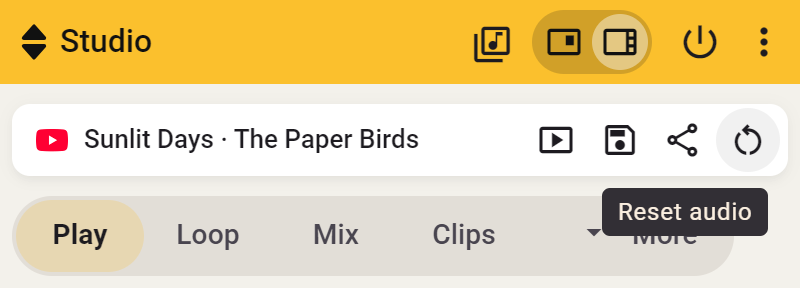
피치, 속도, 튜닝, 음색 조절이 기본값으로 돌아가고 Stem Mix가 꺼집니다.
- Side: 실행 중인 루프, 클립, 카운트인은 계속됩니다.
- Transpose 창: 실행 중인 루프, 클립, 카운트인이 멈춥니다.
음량, 마커, 저장된 클립, 메모는 남습니다. 클립을 다시 시작하면 해당 클립의 설정이 재적용될 수 있습니다.
Stem Mix 카드에서 스템 제거
Studio 곡을 Side에서 열고 Stem Mix 카드를 펼칩니다. 스템 제거를 선택하면 해당 곡의 준비된 보컬·악기 파트와 캐시된 원본 오디오가 삭제되고 Stem Mix가 꺼집니다. 파형, 코드, 박자, 연습 설정은 남습니다.
파형에서 분석 제거
Studio 곡을 Side에서 열고 파형 레인에 포인터를 올립니다. ⋯ → 분석 제거를 선택하면 해당 곡의 파형, 인식된 음악 정보, 캐시된 원본 오디오가 삭제됩니다. 준비된 스템, 마커, 클립, 수동으로 선택한 조성은 남습니다.
음악 분석은 켜진 상태로 남아 재생 중 새 데이터를 만들 수 있습니다. 처리를 멈추려면 음악 분석 끄기를 참고하세요.