
Öffne Einstellungen über die Menütaste oben rechts in Transpose und scrolle zu Daten & Zurücksetzen. Der Bereich ist im Transpose-Fenster und in Side verfügbar. Die folgenden Aktionen stehen in derselben Reihenfolge wie dort.
Diese Aktionen sind nicht alle auf Studio beschränkt. Du kannst den Verlauf löschen, Einstellungen zurücksetzen und Berechtigungen widerrufen, ohne einen aktiven Studio-Song zu haben. Das Löschen von Analysen, Modellen und Szenen erscheint in Browsern mit Side-Unterstützung; auch dafür musst du keinen weiteren Studio-Song aktivieren.
Daten & Zurücksetzen in den Einstellungen
1. Verlauf löschen
Leert Zuletzt verwendet. Gespeicherte Songs und Listen in deinem Konto bleiben erhalten. Dadurch wird kein Studio-Platz frei.
2. Analysen und Stems löschen
Löscht zwischengespeichertes Quellaudio, Stems und Analyseergebnisse aller Songs auf der Website, mit der Transpose verbunden ist. Die Bestätigung nennt die betroffenen Websites, gegebenenfalls einschließlich eingebetteter Player. Prüfe diese Liste vor der Bestätigung.
Daten auf anderen Websites und heruntergeladene KI-Modelle bleiben erhalten. Auch deine Bibliothek, dein Verlauf, Einstellungen, Szenen und dein Konto bleiben bestehen. Wenn du mit aktivierter Analyse oder Stem Mix weiter abspielst, können neue Daten entstehen.
3. Heruntergeladene KI-Modelle löschen
Löscht die heruntergeladenen Modelle für Stems, Akkorde und Beats. Vorbereitetes Audio und Analyseergebnisse bleiben zusammen mit Bibliothek und Einstellungen erhalten. Lade die benötigten Modelle für eine neue Verarbeitung erneut herunter.
4. Einstellungen zurücksetzen
Stellt Anzeige-, Steuerungs-, Audio- und Analyseeinstellungen, Sprachen sowie Tastatur-/MIDI-Einstellungen wieder her. Deine Szenen, dein Verlauf, erzeugte Daten und dein Konto bleiben erhalten.
5. Szenen zurücksetzen
Setzt alle Seitenpanel-Layouts auf die Werkseinstellungen zurück. Deine Szenenanpassungen gehen verloren. Songs, Clips, Marker und dein Konto bleiben erhalten.
6. Berechtigungen widerrufen
Entfernt zuvor erteilte Website-Zugriffe. Wenn du Transpose auf einer Website verwendest, musst du die Berechtigung erneut erteilen. Dein Konto wird nicht gelöscht.
Nur den aktuellen Studio-Song ändern
Die folgenden Tasten befinden sich im Song-Arbeitsbereich, außerhalb von Daten & Zurücksetzen.
Audio über die Songleiste zurücksetzen
Klicke bei einem Studio-Song oben auf Titel oder Pfeil, um die Songleiste zu erweitern. Wähle Audio zurücksetzen und bestätige. Das funktioniert in Side und im Transpose-Fenster.
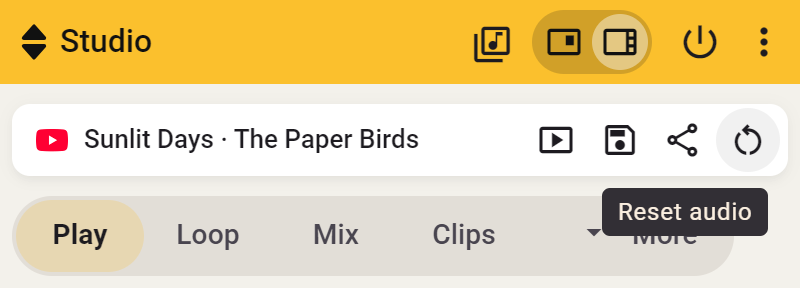
Tonhöhe, Geschwindigkeit, Stimmung und Klangeinstellungen werden auf die Standardwerte zurückgesetzt, und Stem Mix schaltet sich aus.
- Side: Ein aktiver Loop, Clip oder Einzähler läuft weiter.
- Transpose-Fenster: Ein aktiver Loop, Clip oder Einzähler stoppt.
Lautstärke, Marker, gespeicherte Clips und Notizen bleiben erhalten. Ein Clip kann seine eigenen Einstellungen erneut anwenden, wenn du ihn wieder startest.
Stems von der Stem-Mix-Karte entfernen
Öffne den Studio-Song in Side und erweitere die Stem-Mix-Karte. Wähle Stems entfernen. Dadurch werden die vorbereiteten Gesangs- und Instrumentenspuren sowie das zwischengespeicherte Quellaudio dieses Songs gelöscht und Stem Mix ausgeschaltet. Wellenform, Akkorde, Beats und Übungseinstellungen bleiben erhalten.
Analyse aus der Wellenform entfernen
Öffne den Studio-Song in Side und bewege den Mauszeiger über die Wellenformspur. Wähle ⋯ → Analyse entfernen. Dadurch werden die Wellenform, erkannte Musikinformationen und das zwischengespeicherte Quellaudio dieses Songs gelöscht. Vorbereitete Stems, Marker, Clips und eine manuell gewählte Tonart bleiben erhalten.
Die Musikanalyse bleibt aktiviert und kann während der Wiedergabe neue Daten erzeugen. Um die Verarbeitung zu stoppen, siehe Musikanalyse ausschalten.