
Transpose右上のメニューボタンから設定を開き、データとリセットまでスクロールします。TransposeウィンドウとSideの両方から使えます。以下は画面と同じ順番で説明しています。
すべてがStudio専用の操作ではありません。Studioの曲を開いていなくても、履歴の削除、設定のリセット、権限の取り消しができます。解析、モデル、シーンの整理は、Side対応ブラウザに表示されます。これらのデータの削除にも、別の曲をStudioで有効にする必要はありません。
設定の「データとリセット」
1. 履歴を消去
最近を空にします。 アカウントに保存した曲とリストは残ります。 Studioの枠は空きません。
2. 解析とステムを削除
Transposeが接続しているウェブサイトの全曲について、キャッシュされた元の音声、ステム、解析結果を削除します。確認画面には、該当する場合は埋め込みプレーヤーも含め、対象サイトが表示されます。確定前に一覧を確認してください。
ほかのウェブサイトのデータと、ダウンロード済みのAIモデルは残ります。ライブラリ、履歴、設定、シーン、アカウントも残ります。解析やStem Mixを有効にしたまま再生を続けると、新しいデータが作成されることがあります。
3. ダウンロードしたAIモデルを削除
ダウンロード済みのステム、コード、ビートのモデルを削除します。準備済みの音声、解析結果、ライブラリ、設定は残ります。新しく処理するには、必要なモデルを再びダウンロードしてください。
4. 設定をリセット
表示、操作、音声、解析、言語、キーボード・MIDIの設定を初期状態に戻します。シーン、履歴、生成済みのデータ、アカウントは残ります。
5. シーンをリセット
サイドパネルのすべてのレイアウトを出荷時の状態に戻します。自分で行ったシーンの調整は失われます。曲、クリップ、マーカー、アカウントは残ります。
6. 権限を取り消す
以前に許可したウェブサイトへのアクセスを取り消します。ウェブサイトでTransposeを使うときに、再び許可する必要があります。アカウントは削除されません。
現在のStudioの曲だけを変更する
以下のボタンは「データとリセット」ではなく、曲のワークスペースにあります。
ソングバーから音声をリセット
Studioの曲で、上部の曲名または矢印をクリックしてソングバーを展開します。音声をリセットを選んで確認します。SideとTransposeウィンドウの両方で使えます。
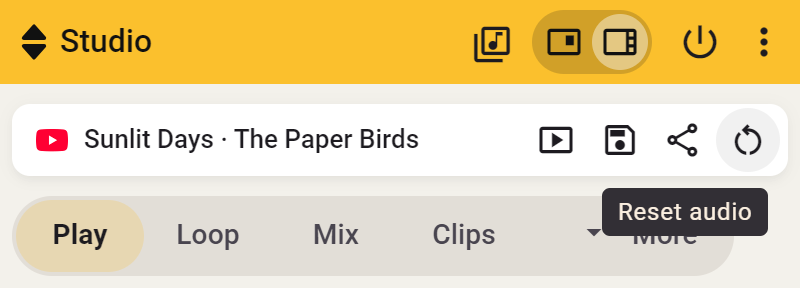
ピッチ、速度、チューニング、音色の調整が初期設定に戻り、Stem Mixがオフになります。
- **Side:**実行中のループ、クリップ、カウントインは続きます。
- **Transposeウィンドウ:**実行中のループ、クリップ、カウントインは停止します。
音量、マーカー、保存済みクリップ、ノートは残ります。クリップを再び再生すると、そのクリップ独自の設定が再適用される場合があります。
Stem Mixカードからステムを削除
Studioの曲をSideで開き、Stem Mixカードを展開してステムを削除を選びます。この曲の準備済みボーカル・楽器パートとキャッシュされた元の音声を削除し、Stem Mixをオフにします。波形、コード、拍、練習設定は残ります。
波形から解析を削除
Studioの曲をSideで開き、波形レーンにポインターを重ねて**⋯ → 解析を削除**を選びます。この曲の波形、認識された音楽情報、キャッシュされた元の音声を削除します。準備済みのステム、マーカー、クリップ、手動で選んだキーは残ります。
音楽解析は有効なままなので、再生中に新しいデータが作成されることがあります。処理を止める方法は、音楽解析をオフにするをご覧ください。