
Otvorte Nastavenia tlačidlom ponuky vpravo hore v Transpose a prejdite na Dáta a reset. Táto časť je dostupná v okne Transpose aj v Side. Nasledujúce akcie sú zoradené rovnako ako na obrazovke.
Nie všetky tieto akcie sú obmedzené na Studio. Históriu môžete vymazať, predvoľby obnoviť a oprávnenia odvolať aj bez aktívnej skladby Studio. Čistenie analýz, modelov a scén sa zobrazí v prehliadačoch podporujúcich Side; ani na odstránenie týchto dát nepotrebujete aktivovať ďalšiu skladbu Studio.
Dáta a reset v Nastaveniach
1. Vymazať históriu
Vymaže Nedávne. Uložené skladby a zoznamy v účte zostanú. Neuvoľní to miesto Studio.
2. Odstrániť analýzy a stemy
Odstráni zdrojový zvuk z vyrovnávacej pamäte, stemy a výsledky analýzy všetkých skladieb na webe, ku ktorému je Transpose pripojený. Potvrdenie uvádza dotknuté weby, prípadne aj vložené prehrávače. Pred potvrdením zoznam skontrolujte.
Dáta iných webov a stiahnuté modely AI zostanú. Zostáva aj knižnica, história, predvoľby, scény a účet. Ďalšie prehrávanie so zapnutou analýzou alebo Stem Mix môže vytvoriť nové dáta.
3. Odstrániť stiahnuté modely AI
Odstráni stiahnuté modely pre stemy, akordy a doby. Pripravený zvuk a výsledky analýzy zostanú spolu s knižnicou a nastaveniami. Pre nové spracovanie stiahnite potrebné modely znova.
4. Obnoviť nastavenia
Obnoví predvoľby zobrazenia, ovládania, zvuku a analýzy, jazyky a voľby klávesnice/MIDI. Scény, história, vygenerované dáta a účet zostanú.
5. Obnoviť scény
Vráti všetky rozloženia bočného panela na výrobné nastavenia. Vlastné úpravy scén sa stratia. Skladby, klipy, markery a účet zostanú.
6. Odvolať oprávnenia
Odoberie predtým udelený prístup k webom. Pri používaní Transpose na webe budete musieť oprávnenie znova udeliť. Účet sa neodstráni.
Zmena iba aktuálnej skladby Studio
Nasledujúce tlačidlá sú v pracovnom priestore skladby mimo Dáta a reset.
Obnovenie zvuku z lišty skladby
Pri skladbe Studio kliknite hore na názov alebo šípku a rozbaľte lištu skladby. Zvoľte Obnoviť zvuk a potvrďte. Funguje to v Side aj v okne Transpose.
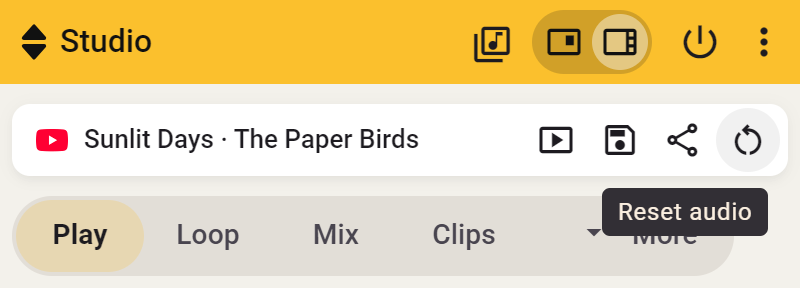
Pitch, rýchlosť, ladenie a úpravy farby zvuku sa vrátia na predvolené hodnoty a Stem Mix sa vypne.
- Side: aktívna slučka, klip alebo odpočítavanie pokračuje.
- Okno Transpose: aktívna slučka, klip alebo odpočítavanie sa zastaví.
Hlasitosť, markery, uložené klipy a poznámky zostanú. Klip môže pri ďalšom spustení znova použiť vlastné nastavenia.
Odstránenie stemov z karty Stem Mix
Otvorte skladbu Studio v Side a rozbaľte kartu Stem Mix. Zvoľte Odstrániť stemy. Odstránia sa pripravené vokálne a nástrojové party skladby aj zdrojový zvuk z vyrovnávacej pamäte a Stem Mix sa vypne. Priebeh vlny, akordy, doby a cvičebné nastavenia zostanú.
Odstránenie analýzy z priebehu vlny
Otvorte skladbu Studio v Side a prejdite na pás Priebeh vlny. Zvoľte ⋯ → Odstrániť analýzu. Odstráni sa priebeh vlny skladby, rozpoznané hudobné informácie a zdrojový zvuk z vyrovnávacej pamäte. Pripravené stemy, markery, klipy a ručne vybraná tónina zostanú.
Analýza hudby zostáva zapnutá a počas prehrávania môže vytvárať nové dáta. Na zastavenie spracovania pozrite Vypnutie analýzy hudby.