
Abre Configuración desde el botón de menú de la esquina superior derecha de Transpose y baja hasta Datos y restablecer. Está disponible en la ventana Transpose y en Side. Las siguientes acciones siguen el mismo orden que en esa pantalla.
No todas estas acciones están limitadas a Studio. Puedes borrar el historial, restablecer preferencias y revocar permisos sin una canción Studio activa. La limpieza de análisis, modelos y escenas aparece en navegadores compatibles con Side; tampoco necesitas activar otra canción Studio para borrar esos datos.
Datos y restablecer en Configuración
1. Borrar historial
Vacía Recientes. Las canciones y listas guardadas en tu cuenta permanecen. Esto no libera un espacio Studio.
2. Eliminar análisis y stems
Elimina audio de origen en caché, stems y resultados de análisis de todas las canciones de la web a la que está conectado Transpose. La confirmación indica los sitios afectados, incluidos los reproductores incrustados cuando corresponda. Revisa esa lista antes de confirmar.
Los datos de otras webs y los modelos de IA descargados se conservan. También permanecen biblioteca, historial, preferencias, escenas y cuenta. Continuar reproduciendo con el análisis o Stem Mix activado puede generar datos nuevos.
3. Eliminar modelos de IA descargados
Elimina los modelos descargados de stems, acordes y pulsos. El audio preparado y los resultados de análisis se conservan junto con la biblioteca y los ajustes. Descarga de nuevo los modelos necesarios para un nuevo procesamiento.
4. Restablecer preferencias
Restaura las preferencias de visualización, control, audio y análisis, los idiomas y las opciones de teclado/MIDI. Tus escenas, historial, datos generados y cuenta se conservan.
5. Restablecer escenas
Restaura todas las disposiciones del panel lateral a sus ajustes de fábrica. Se pierden tus personalizaciones de escenas. Las canciones, clips, marcadores y cuenta permanecen.
6. Revocar permisos
Retira los accesos a sitios web concedidos anteriormente. Tendrás que volver a dar permiso al usar Transpose en una web. Tu cuenta no se elimina.
Cambiar solo la canción Studio actual
Los siguientes botones están en el espacio de trabajo de la canción, fuera de Datos y restablecer.
Restablecer el audio desde la barra de la canción
En una canción Studio, haz clic en el título o la flecha de la parte superior para expandir la barra de la canción. Elige Restablecer audio y confirma. Funciona en Side y en la ventana Transpose.
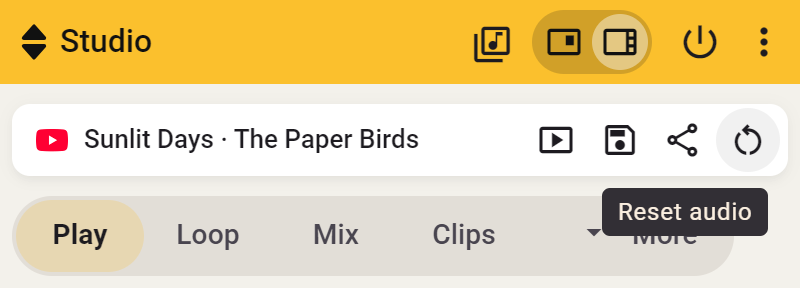
El tono, la velocidad, la afinación y los ajustes de timbre vuelven a sus valores predeterminados y Stem Mix se desactiva.
- Side: un loop, clip o cuenta previa activos siguen funcionando.
- Ventana Transpose: un loop, clip o cuenta previa activos se detienen.
El volumen, los marcadores, los clips guardados y las notas permanecen. Un clip puede volver a aplicar sus propios ajustes cuando lo inicias de nuevo.
Eliminar stems desde la tarjeta Stem Mix
Abre la canción Studio en Side y expande la tarjeta Stem Mix. Elige Eliminar stems. Esto elimina las partes de voz e instrumentos preparadas y el audio de origen en caché de la canción y desactiva Stem Mix. La forma de onda, los acordes, los pulsos y los ajustes de práctica permanecen.
Eliminar el análisis desde la forma de onda
Abre la canción Studio en Side y pasa el puntero sobre la pista de forma de onda. Elige ⋯ → Eliminar análisis. Esto borra la forma de onda, la información musical reconocida y el audio de origen en caché de la canción. Se conservan los stems preparados, marcadores, clips y una tonalidad elegida manualmente.
El análisis musical sigue activado y puede generar datos nuevos durante la reproducción. Para detenerlo, consulta Desactivar el análisis musical.