
Otevřete Nastavení tlačítkem nabídky vpravo nahoře v Transpose a přejděte na Data a reset. Tato část je dostupná v okně Transpose i v Side. Níže uvedené akce jsou seřazené stejně jako na obrazovce.
Ne všechny tyto akce jsou omezené na Studio. Historii můžete vymazat, předvolby resetovat a oprávnění odvolat i bez aktivní skladby Studio. Čištění analýz, modelů a scén se zobrazí v prohlížečích podporujících Side; ani pro smazání těchto dat nepotřebujete aktivovat další skladbu Studio.
Data a reset v Nastavení
1. Vymazat historii
Vymaže Nedávné. Uložené skladby a seznamy na účtu zůstanou. Neuvolní to místo Studio.
2. Smazat analýzy a stemy
Smaže zdrojový zvuk z mezipaměti, stemy a výsledky analýzy všech skladeb na webu, ke kterému je Transpose připojený. Potvrzení uvádí dotčené weby, případně včetně vložených přehrávačů. Před potvrzením seznam zkontrolujte.
Data jiných webů a stažené modely AI zůstanou. Zůstává také knihovna, historie, předvolby, scény a účet. Další přehrávání se zapnutou analýzou nebo Stem Mix může vytvořit nová data.
3. Smazat stažené modely AI
Smaže stažené modely pro stemy, akordy a doby. Připravený zvuk a výsledky analýzy zůstanou spolu s knihovnou a nastavením. Pro nové zpracování stáhněte potřebné modely znovu.
4. Resetovat nastavení
Obnoví předvolby zobrazení, ovládání, zvuku a analýzy, jazyky a volby klávesnice/MIDI. Scény, historie, vygenerovaná data a účet zůstanou.
5. Resetovat scény
Vrátí všechna rozložení postranního panelu do továrního nastavení. Vlastní úpravy scén se ztratí. Skladby, klipy, značky a účet zůstanou.
6. Odvolat oprávnění
Odebere dříve udělený přístup k webům. Při používání Transpose na webu budete muset oprávnění znovu udělit. Účet se nesmaže.
Změna jen aktuální skladby Studio
Následující tlačítka jsou v pracovním prostoru skladby, mimo Data a reset.
Reset zvuku z lišty skladby
U skladby Studio klikněte nahoře na název nebo šipku a rozbalte lištu skladby. Zvolte Obnovit zvuk a potvrďte. Funguje to v Side i v okně Transpose.
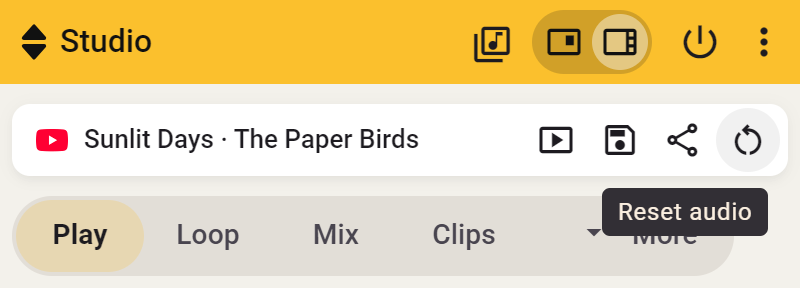
Pitch, rychlost, ladění a úpravy barvy se vrátí na výchozí hodnoty a Stem Mix se vypne.
- Side: aktivní smyčka, klip nebo odpočítávání pokračuje.
- Okno Transpose: aktivní smyčka, klip nebo odpočítávání se zastaví.
Hlasitost, značky, uložené klipy a poznámky zůstanou. Klip může při příštím spuštění znovu použít své vlastní nastavení.
Odstranění stemů z karty Stem Mix
Otevřete skladbu Studio v Side a rozbalte kartu Stem Mix. Zvolte Odstranit stemy. Smažou se připravené vokální a nástrojové party skladby i zdrojový zvuk z mezipaměti a Stem Mix se vypne. Vlnový průběh, akordy, doby a cvičební nastavení zůstanou.
Odstranění analýzy z vlnového průběhu
Otevřete skladbu Studio v Side a najeďte na pruh Vlnový průběh. Zvolte ⋯ → Odstranit analýzu. Smaže se vlnový průběh skladby, rozpoznané hudební informace a zdrojový zvuk z mezipaměti. Připravené stemy, značky, klipy a ručně vybraná tónina zůstanou.
Analýza hudby zůstává zapnutá a během přehrávání může vytvářet nová data. Pro zastavení zpracování viz Vypnutí analýzy hudby.