
從Transpose右上角選單按鈕開啟設定,捲動到資料與重設。Transpose視窗和Side均可存取。以下順序與該頁面一致。
這些操作並非都限於Studio。沒有目前Studio歌曲,也能清除歷史、重設偏好和撤銷權限。分析、模型和場景清理會在支援Side的瀏覽器中出現;清理這些資料也不需要再啟用另一首Studio歌曲。
設定中的資料與重設
1. 清除歷史
清空最近。 帳戶中儲存的歌曲和清單會保留。 不會釋放Studio名額。
2. 刪除分析結果和分軌
刪除Transpose目前連線的網站上所有歌曲的快取原始音訊、分軌和分析結果。確認視窗會列出受影響的網站,適用時包括嵌入式播放器。確認前請檢查清單。
其他網站的資料和已下載的AI模型會保留。曲庫、歷史、偏好、場景和帳戶也會保留。如果分析或Stem Mix仍開啟,繼續播放可能會產生新資料。
3. 刪除已下載的 AI 模型
刪除已下載的分軌、和弦和節拍模型。已準備的音訊、分析結果、曲庫和設定會保留。要進行新處理,需重新下載所需模型。
4. 重設設定
還原顯示、控制、音訊、分析、語言和鍵盤/MIDI設定。場景、歷史、產生的資料和帳戶會保留。
5. 重設場景
將所有側邊欄配置還原為出廠設定。你對場景的自訂會遺失。歌曲、片段、標記和帳戶會保留。
6. 撤銷權限
移除先前授予的網站存取權限。之後在網站上使用Transpose時,需要重新授權。不會刪除帳戶。
只更改目前Studio歌曲
以下按鈕位於歌曲工作區,不在資料與重設中。
從歌曲欄重設音訊
對於Studio歌曲,點選頂部曲名或箭頭展開歌曲欄,選擇重設音訊並確認。Side和Transpose視窗均可使用。
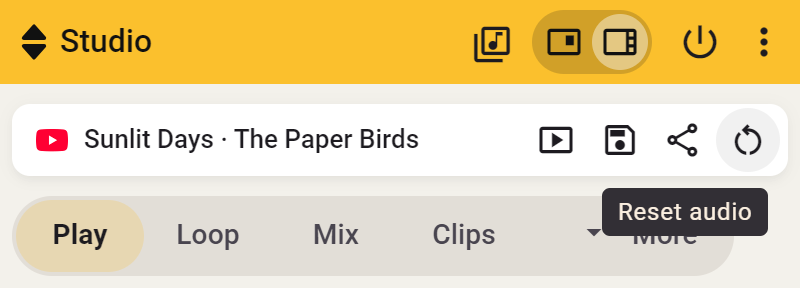
音高、速度、調音和音色調整會還原預設值,Stem Mix會關閉。
- **Side:**目前循環、片段或預備拍繼續執行。
- **Transpose視窗:**目前循環、片段或預備拍會停止。
音量、標記、儲存的片段和筆記會保留。重新開始片段時,該片段可能再次應用自己的設定。
從Stem Mix卡片移除分軌
在Side開啟Studio歌曲並展開Stem Mix卡片。選擇刪除分軌,會刪除該曲已準備的人聲與樂器聲部、快取原始音訊,並關閉Stem Mix。波形、和弦、節拍和練習設定會保留。
從波形移除分析
在Side開啟Studio歌曲,將指標移到波形軌道上。選擇**⋯ → 刪除分析**,會刪除該曲的波形、辨識的音樂資訊和快取原始音訊。已準備的分軌、標記、片段和手動選擇的調性會保留。
音樂分析仍然開啟,播放時可能產生新資料。要停止處理,請參閱關閉音樂分析。