
Transpose ಮೇಲಿನ ಬಲ ಮೆನು ಬಟನ್ನಿಂದ ಸೆಟ್ಟಿಂಗ್ಗಳು ತೆರೆದು ಡೇಟಾ ಮತ್ತು ರೀಸೆಟ್ಗೆ ಸ್ಕ್ರೋಲ್ ಮಾಡಿ. ಇದು Transpose ವಿಂಡೋ ಮತ್ತು Sideನಲ್ಲಿ ಲಭ್ಯ. ಕೆಳಗಿನ ಕ್ರಿಯೆಗಳು ಆ ಪರದೆಯ ಕ್ರಮದಲ್ಲಿವೆ.
ಈ ಕ್ರಿಯೆಗಳೆಲ್ಲ Studioಗೆ ಮಾತ್ರ ಸೀಮಿತವಲ್ಲ. ಸಕ್ರಿಯ Studio ಹಾಡಿಲ್ಲದೆಯೇ ಇತಿಹಾಸ ಅಳಿಸಬಹುದು, ಆದ್ಯತೆ ರೀಸೆಟ್ ಮಾಡಬಹುದು, ಅನುಮತಿ ಹಿಂಪಡೆಯಬಹುದು. ವಿಶ್ಲೇಷಣೆ, ಮಾಡೆಲ್ ಮತ್ತು ಸೀನ್ ಸ್ವಚ್ಛಗೊಳಿಸುವಿಕೆ Side ಬೆಂಬಲಿಸುವ ಬ್ರೌಸರ್ಗಳಲ್ಲಿ ಕಾಣುತ್ತದೆ; ಆ ಡೇಟಾ ಅಳಿಸಲು ಮತ್ತೊಂದು Studio ಹಾಡು ಸಕ್ರಿಯಗೊಳಿಸಬೇಕಿಲ್ಲ.
ಸೆಟ್ಟಿಂಗ್ಗಳಲ್ಲಿ ಡೇಟಾ ಮತ್ತು ರೀಸೆಟ್
1. ಇತಿಹಾಸ ಅಳಿಸಿ
ಇತ್ತೀಚಿನ ಪಟ್ಟಿಯನ್ನು ತೆರವುಗೊಳಿಸುತ್ತದೆ. ಅಕೌಂಟ್ನಲ್ಲಿ ಉಳಿಸಿದ ಹಾಡು ಮತ್ತು ಪಟ್ಟಿಗಳು ಉಳಿಯುತ್ತವೆ. Studio ಸ್ಥಾನ ಖಾಲಿಯಾಗುವುದಿಲ್ಲ.
2. ವಿಶ್ಲೇಷಣೆಗಳು ಮತ್ತು ಸ್ಟೆಮ್ಗಳನ್ನು ಅಳಿಸಿ
Transpose ಸಂಪರ್ಕಿಸಿರುವ ವೆಬ್ಸೈಟ್ನ ಎಲ್ಲ ಹಾಡುಗಳ ಕ್ಯಾಶ್ ಮಾಡಿದ ಮೂಲ ಆಡಿಯೋ, ಸ್ಟೆಮ್ ಮತ್ತು ವಿಶ್ಲೇಷಣೆ ಫಲಿತಾಂಶ ಅಳಿಸುತ್ತದೆ. ಅನ್ವಯಿಸಿದರೆ ಎಂಬೆಡ್ ಮಾಡಿದ ಪ್ಲೇಯರ್ಗಳು ಸೇರಿದಂತೆ ಪರಿಣಾಮ ಬೀರುವ ಸೈಟ್ಗಳನ್ನು ದೃಢೀಕರಣದಲ್ಲಿ ಹೆಸರಿಸುತ್ತದೆ. ದೃಢಪಡಿಸುವ ಮೊದಲು ಆ ಪಟ್ಟಿ ನೋಡಿ.
ಇತರ ವೆಬ್ಸೈಟ್ಗಳ ಡೇಟಾ ಮತ್ತು ಡೌನ್ಲೋಡ್ AI ಮಾಡೆಲ್ಗಳು ಉಳಿಯುತ್ತವೆ. ಲೈಬ್ರರಿ, ಇತಿಹಾಸ, ಆದ್ಯತೆ, ಸೀನ್ ಮತ್ತು ಅಕೌಂಟ್ ಕೂಡ ಉಳಿಯುತ್ತವೆ. ವಿಶ್ಲೇಷಣೆ ಅಥವಾ Stem Mix ಆನ್ ಇಟ್ಟು ಪ್ಲೇ ಮುಂದುವರಿಸಿದರೆ ಹೊಸ ಡೇಟಾ ರೂಪುಗೊಳ್ಳಬಹುದು.
3. ಡೌನ್ಲೋಡ್ ಮಾಡಿದ AI ಮಾಡೆಲ್ಗಳನ್ನು ಅಳಿಸಿ
ಡೌನ್ಲೋಡ್ ಮಾಡಿದ ಸ್ಟೆಮ್, ಕಾರ್ಡ್ ಮತ್ತು ಬೀಟ್ ಮಾಡೆಲ್ಗಳನ್ನು ಅಳಿಸುತ್ತದೆ. ಸಿದ್ಧ ಆಡಿಯೋ, ವಿಶ್ಲೇಷಣೆ ಫಲಿತಾಂಶ, ಲೈಬ್ರರಿ ಮತ್ತು ಸೆಟ್ಟಿಂಗ್ ಉಳಿಯುತ್ತವೆ. ಹೊಸ ಪ್ರಕ್ರಿಯೆಗೆ ಅಗತ್ಯ ಮಾಡೆಲ್ ಮತ್ತೆ ಡೌನ್ಲೋಡ್ ಮಾಡಿ.
4. ಆದ್ಯತೆ ರೀಸೆಟ್ ಮಾಡಿ
ಪ್ರದರ್ಶನ, ನಿಯಂತ್ರಣ, ಆಡಿಯೋ, ವಿಶ್ಲೇಷಣೆ ಆದ್ಯತೆಗಳು, ಭಾಷೆಗಳು ಮತ್ತು ಕೀಬೋರ್ಡ್/MIDI ಆಯ್ಕೆಗಳನ್ನು ಮರುಸ್ಥಾಪಿಸುತ್ತದೆ. ಸೀನ್ಗಳು, ಇತಿಹಾಸ, ರಚಿಸಿದ ಡೇಟಾ ಮತ್ತು ಅಕೌಂಟ್ ಉಳಿಯುತ್ತವೆ.
5. ಸೀನ್ಗಳನ್ನು ರೀಸೆಟ್ ಮಾಡಿ
ಎಲ್ಲ ಸೈಡ್ ಪ್ಯಾನಲ್ ಲೇಔಟ್ಗಳನ್ನು ಮೂಲ ಕಾರ್ಖಾನೆ ಸೆಟ್ಟಿಂಗ್ಗೆ ತರುತ್ತದೆ. ಸೀನ್ ಕಸ್ಟಮೈಸೇಶನ್ ಕಳೆದುಹೋಗುತ್ತದೆ. ಹಾಡುಗಳು, ಕ್ಲಿಪ್ಗಳು, ಮಾರ್ಕರ್ಗಳು ಮತ್ತು ಅಕೌಂಟ್ ಉಳಿಯುತ್ತವೆ.
6. ಅನುಮತಿ ಹಿಂತೆಗೆಯಿರಿ
ಮೊದಲು ನೀಡಿದ ವೆಬ್ಸೈಟ್ ಪ್ರವೇಶ ತೆಗೆದುಹಾಕುತ್ತದೆ. ವೆಬ್ಸೈಟ್ನಲ್ಲಿ Transpose ಬಳಸುವಾಗ ಮತ್ತೆ ಅನುಮತಿ ನೀಡಬೇಕು. ಅಕೌಂಟ್ ಅಳಿಯುವುದಿಲ್ಲ.
ಪ್ರಸ್ತುತ Studio ಹಾಡನ್ನು ಮಾತ್ರ ಬದಲಿಸಿ
ಈ ಬಟನ್ಗಳು ಡೇಟಾ ಮತ್ತು ರೀಸೆಟ್ ಹೊರಗೆ ಹಾಡಿನ ಕಾರ್ಯಕ್ಷೇತ್ರದಲ್ಲಿವೆ.
ಹಾಡಿನ ಪಟ್ಟೆಯಿಂದ ಆಡಿಯೋ ರೀಸೆಟ್
Studio ಹಾಡಿಗೆ, ಮೇಲಿನ ಶೀರ್ಷಿಕೆ ಅಥವಾ ಬಾಣ ಕ್ಲಿಕ್ ಮಾಡಿ ಹಾಡಿನ ಪಟ್ಟೆ ವಿಸ್ತರಿಸಿ. ಆಡಿಯೋ ರೀಸೆಟ್ ಆಯ್ಕೆಮಾಡಿ ದೃಢಪಡಿಸಿ. ಇದು Side ಮತ್ತು Transpose ವಿಂಡೋದಲ್ಲಿ ಕೆಲಸ ಮಾಡುತ್ತದೆ.
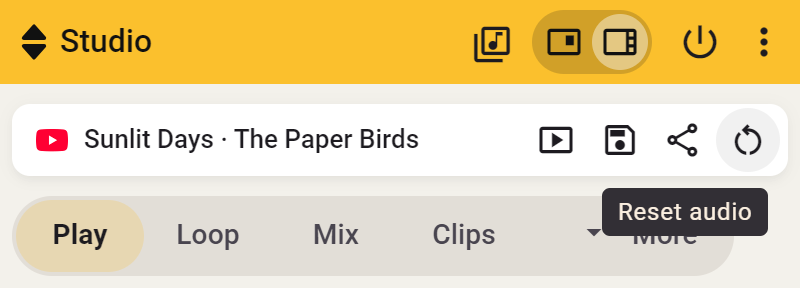
ಪಿಚ್, ವೇಗ, ಟ್ಯೂನಿಂಗ್ ಮತ್ತು ನಾದದ ಹೊಂದಾಣಿಕೆ ಡಿಫಾಲ್ಟ್ಗೆ ಮರಳುತ್ತವೆ; Stem Mix ಆಫ್ ಆಗುತ್ತದೆ.
- Side: ಸಕ್ರಿಯ ಲೂಪ್, ಕ್ಲಿಪ್ ಅಥವಾ ಕೌಂಟ್-ಇನ್ ಮುಂದುವರಿಯುತ್ತದೆ.
- Transpose ವಿಂಡೋ: ಸಕ್ರಿಯ ಲೂಪ್, ಕ್ಲಿಪ್ ಅಥವಾ ಕೌಂಟ್-ಇನ್ ನಿಲ್ಲುತ್ತದೆ.
ವಾಲ್ಯೂಮ್, ಮಾರ್ಕರ್ಗಳು, ಉಳಿಸಿದ ಕ್ಲಿಪ್ಗಳು ಮತ್ತು ಟಿಪ್ಪಣಿಗಳು ಉಳಿಯುತ್ತವೆ. ಕ್ಲಿಪ್ ಮತ್ತೆ ಆರಂಭಿಸಿದಾಗ ಅದರ ಸ್ವಂತ ಸೆಟ್ಟಿಂಗ್ ಮತ್ತೆ ಅನ್ವಯಿಸಬಹುದು.
Stem Mix ಕಾರ್ಡ್ನಿಂದ ಸ್ಟೆಮ್ ತೆಗೆದುಹಾಕಿ
Studio ಹಾಡನ್ನು Sideನಲ್ಲಿ ತೆರೆದು Stem Mix ಕಾರ್ಡ್ ವಿಸ್ತರಿಸಿ. ಸ್ಟೆಮ್ಗಳನ್ನು ತೆಗೆದುಹಾಕಿ ಆಯ್ಕೆಮಾಡಿ. ಹಾಡಿನ ಸಿದ್ಧ ಗಾಯನ ಮತ್ತು ವಾದ್ಯದ ಭಾಗಗಳು ಹಾಗೂ ಕ್ಯಾಶ್ ಮಾಡಿದ ಮೂಲ ಆಡಿಯೋ ಅಳಿದು Stem Mix ಆಫ್ ಆಗುತ್ತದೆ. ವೇವ್ಫಾರ್ಮ್, ಕಾರ್ಡ್ಗಳು, ಬೀಟ್ಗಳು ಮತ್ತು ಅಭ್ಯಾಸ ಸೆಟ್ಟಿಂಗ್ ಉಳಿಯುತ್ತವೆ.
ವೇವ್ಫಾರ್ಮ್ನಿಂದ ವಿಶ್ಲೇಷಣೆ ತೆಗೆದುಹಾಕಿ
Studio ಹಾಡನ್ನು Sideನಲ್ಲಿ ತೆರೆದು ವೇವ್ಫಾರ್ಮ್ ಲೇನ್ ಮೇಲೆ ಪಾಯಿಂಟರ್ ಇಡಿ. ⋯ → ವಿಶ್ಲೇಷಣೆ ತೆಗೆದುಹಾಕಿ ಆಯ್ಕೆಮಾಡಿ. ಹಾಡಿನ ವೇವ್ಫಾರ್ಮ್, ಗುರುತಿಸಿದ ಸಂಗೀತ ಮಾಹಿತಿ ಮತ್ತು ಕ್ಯಾಶ್ ಮಾಡಿದ ಮೂಲ ಆಡಿಯೋ ಅಳಿಯುತ್ತವೆ. ಸಿದ್ಧ ಸ್ಟೆಮ್ಗಳು, ಮಾರ್ಕರ್ಗಳು, ಕ್ಲಿಪ್ಗಳು ಮತ್ತು ನೀವೇ ಆಯ್ದ ಕೀ ಉಳಿಯುತ್ತವೆ.
ಸಂಗೀತ ವಿಶ್ಲೇಷಣೆ ಆನ್ ಇರುತ್ತದೆ ಮತ್ತು ಪ್ಲೇಬ್ಯಾಕ್ ವೇಳೆ ಹೊಸ ಡೇಟಾ ರಚಿಸಬಹುದು. ಪ್ರಕ್ರಿಯೆ ನಿಲ್ಲಿಸಲು ಸಂಗೀತ ವಿಶ್ಲೇಷಣೆ ಆಫ್ ಮಾಡಿ ನೋಡಿ.