
Transpose の新機能:Studio、Stem Mix、楽曲解析
Compact と Studio の新しいインターフェースをご紹介。Stem Mix、コードと拍の分析、改良された練習ツールを利用できます。既存の Pro 利用権は引き続き有効で、どなたでも3曲で Studio を無料で使えます。
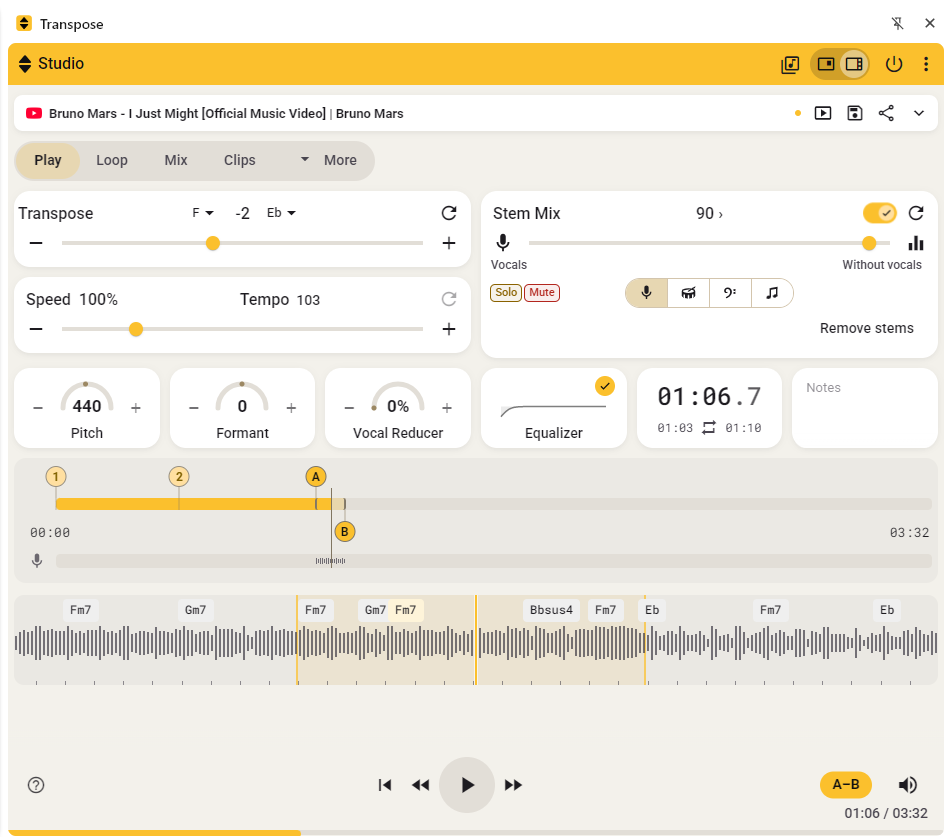
Transpose に、曲を聴き取り、演奏を練習するための新しい機能が加わりました。Compact の操作パネルを刷新し、Side には使い方に合わせて整えられる Studio の作業画面を用意。特定のパートを聴き取ったり、コードを追ったり、練習用のシーケンスを組んだりできます。
Pro をお使いの方へ:Studio へようこそ
Transpose Pro(2025年版)は Transpose Studio になりました。お持ちの Pro 利用権はそのまま有効です。利用期間中は曲数の制限なく Studio を使え、新しい Studio ツールも含まれます。
手早く調整したいときは引き続き Compact を使えます。Stem Mix、楽曲解析、シーン、進化したクリップを使うなら Side を開いてみてください。
Compact の新機能
ブラウザーのツールバーから開く小さなウィンドウに、毎日の練習で使いやすい操作が加わりました。
- すばやい A–B ループ設定: 曲を再生しながらフレーズの始点と終点を指定し、その区間を繰り返せます。
- ループ範囲の選択: 範囲コントロールで、練習したい箇所を選べます。
- ソングバー: 操作中の曲を確認でき、展開すると曲に対する操作が表示されます。Studio の曲では、有効な音声調整も確認できます。
- Compact と Side の切り替え: 曲の横でもっと多くの操作を使いたいときは、広い作業画面へ切り替えられます。
音程・速度・ループの調整は、引き続きすべての曲で無料です。どの曲でも Compact で手軽に調整できます。

詳しくは Compact と Side、ループ、ソングバーをご覧ください。
Studio で練習の幅を広げる
どなたでも好きな3曲を選んで、Studio を無料で使えます。アカウントもサブスクリプションも不要で、期限もありません。3曲分の枠がすべて埋まった後は、30日ごとに1曲を入れ替えて別の曲を練習できます。既存の Pro 利用権には、すでに曲数無制限の Studio が含まれています。
曲を開き、「Studio で開く」を選ぶと始められます。曲の選び方と入れ替え方は Studio ガイドをご覧ください。曲数無制限の利用プランは設定から確認できます。
パートを聴き取る、自分で演奏するために音を抑える
Stem Mix ではボーカル、ドラム、ベース、その他の楽器を選び、そのパートと残りの音のバランスを調整できます。ベースを前に出してフレーズを耳コピしたり、ドラムのパターンをじっくり聴いたり、ボーカルを下げて歌ったりできます。
Stem Mix は、曲を再生して音声を取り込む間に、お使いの端末内で分離音声を準備します。ミックスを使う前に処理時間を見込んでください。すぐにボーカルを抑えたいときは、従来の Vocal Reducer も引き続き使えます。
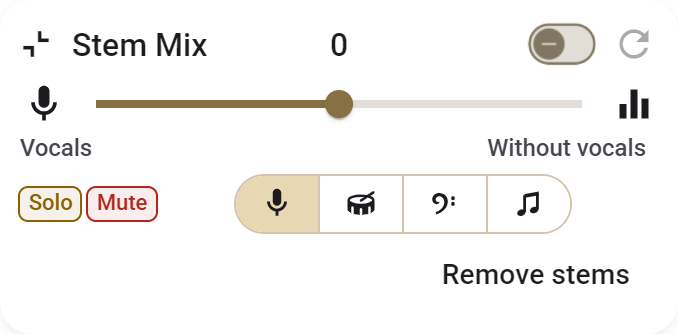
詳しくは Stem Mix と Vocal Reducerをご覧ください。
コードとリズムを追う
Studio の波形表示は、練習したい箇所を探して繰り返すときの目印になります。コード名と拍の目盛りを、マーカーやループの境界と一緒に見ながら、和音の流れとリズムを追えます。
コード・拍の解析結果は、耳コピを始めるときの手がかりです。精度は録音の状態や曲の複雑さによって変わります。これらのツールを使うには、対応するコンピューターに楽曲解析用のコンポーネントを初回のみインストールする必要があります。
練習に合わせて作業画面を整える
Side はページの横に開いたまま使え、音の操作パネル、波形、クリップをゆったり表示できます。再生、ループ、ミックス、クリップなどのシーンを選び、取り組む内容に合わせて操作パネルを展開、折りたたみ、非表示にできます。
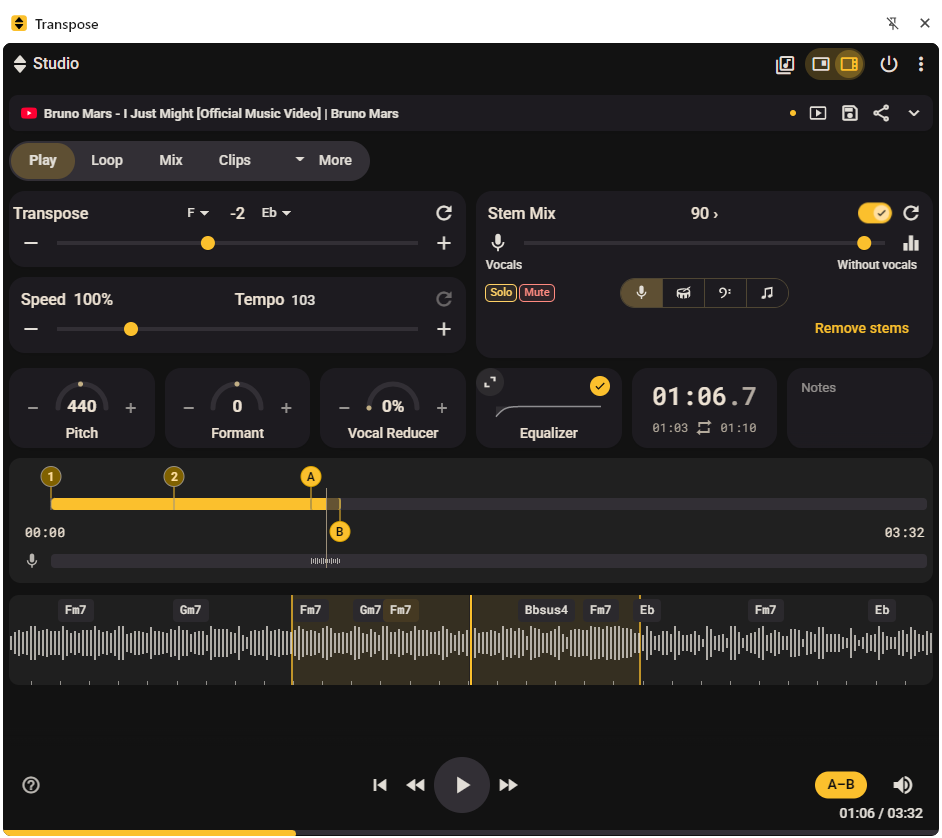
詳しくはシーンをご覧ください。
難しいフレーズを練習用のシーケンスにする
新しいループとクリップの操作で、練習したい箇所を整理しやすくなりました。マーカーに名前を付け、時刻を細かく調整し、タイムラインでループの境界を動かせます。
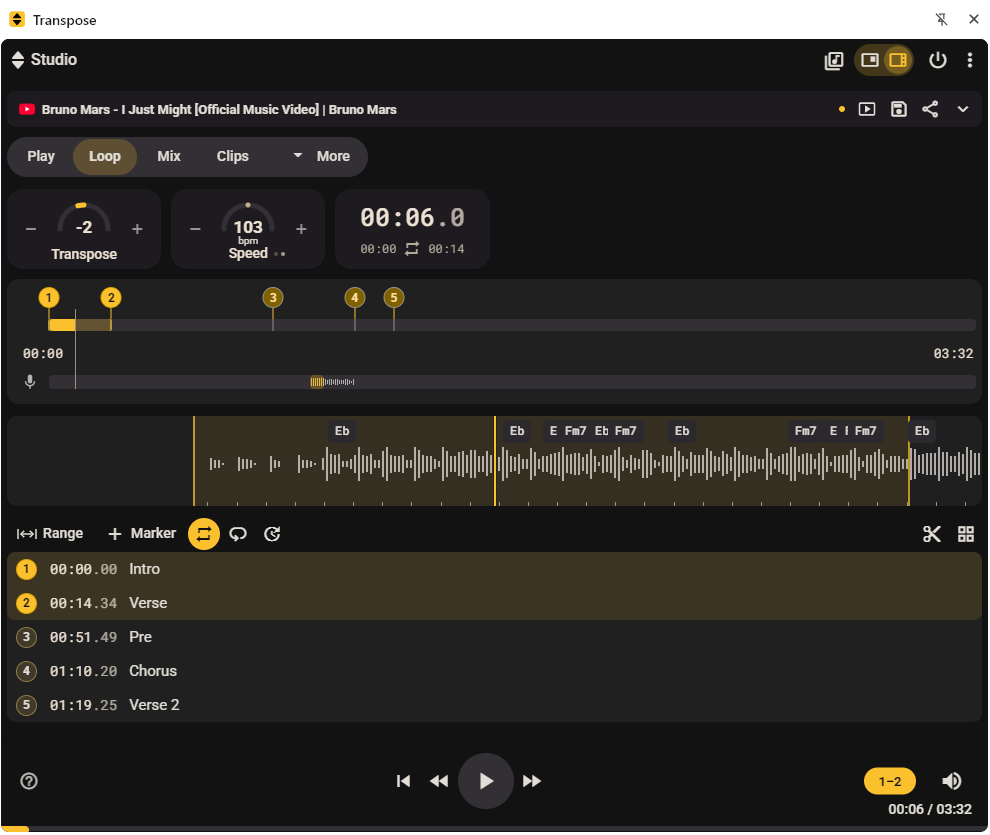
フレーズごとの設定をクリップとして残し、順番に並べてクリップシーケンスを作れます。練習シーケンスでは、少しずつテンポを上げたり、同じフレーズを別のキーで繰り返したりできます。

詳しくはクリップ、クリップシーケンス、練習シーケンスをご覧ください。
次の練習ですぐに続けられるように
これらの新機能に加え、Studio には練習の設定を保存・操作するツールがそろっています。ログインして曲の設定、ループ、クリップを保存すると、ライブラリの「保存済み」から開けます。リストに整理したり、準備した設定をリンクで共有したりすることもできます。
キーボードショートカットと MIDI 割り当てを使えば、キーボード、コントローラー、ペダルで練習中の操作ができます。Transpose Player では、対応する YouTube、Vimeo、SoundCloud の曲に加え、パソコン内の音声・動画ファイルでも練習できます。
詳しくは保存、ライブラリ、共有、キーボード・MIDI ショートカット、Transpose Playerをご覧ください。