
ライブラリには、再生した曲、現在Studioで使っている3曲、自分で保存した練習用のバージョンが入ります。Transposeからライブラリを開きます。
最近
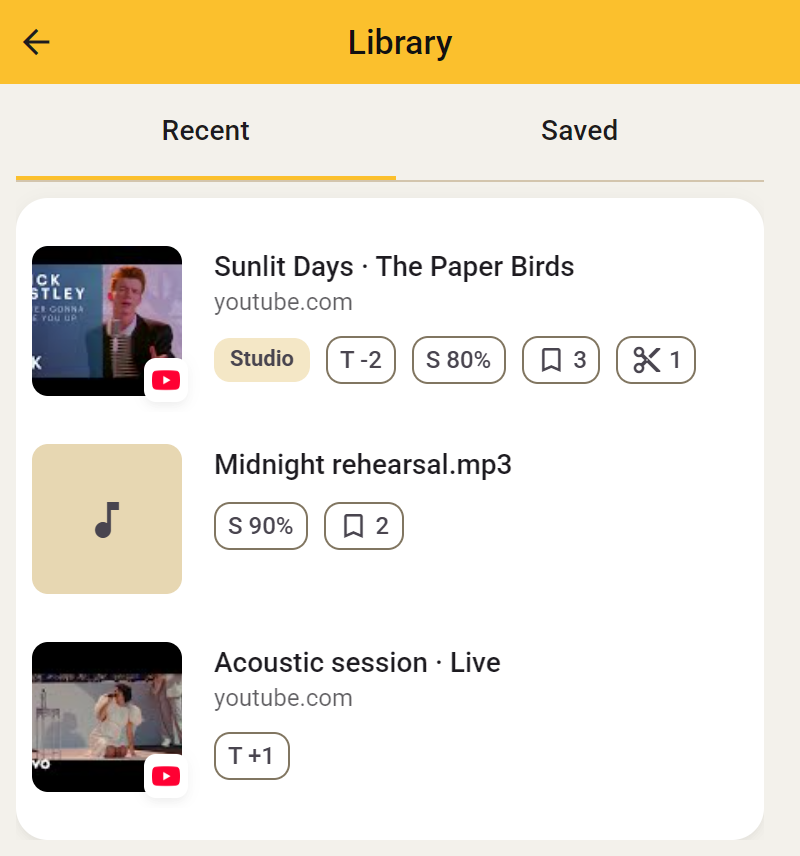
ここには、Transposeが調整内容を記憶した曲が表示されます。 曲名や画像をクリックすると再び開けます。 現在Studioで使っている曲はSideで開き、それ以外の曲は通常のTransposeのコントロールで開きます。
どの曲が表示されるかは、設定 → 変更を記憶で決まります。
- 曲ごとは、その曲の調整を記憶します。
- すべての曲は、共通のピッチ、速度、チューニングの設定を次の曲の開始時にも使います。
- 保存しないは、新しい曲を「最近」に追加しません。
ここから項目を削除しても、保存したバージョンは削除されず、Studioの枠も空きません。 練習用のバージョンをアカウントに確実に残すには、保存を使ってください。
Studio
Studioの曲
無料で含まれる3曲のStudio枠を使っている場合、その曲が保存済みの上部に表示されます。直接開いたり、どの3枠が使われているか確認したりできます。Studioを曲数無制限で利用している間は、この別枠のリストは不要なため表示されません。
Studioの枠は、その曲で追加ツールを使えるようにするものです。練習用のバージョンを保存するものではありません。ループ、クリップ、ノート、音の設定を確実に残すには、保存を使ってください。
保存済み
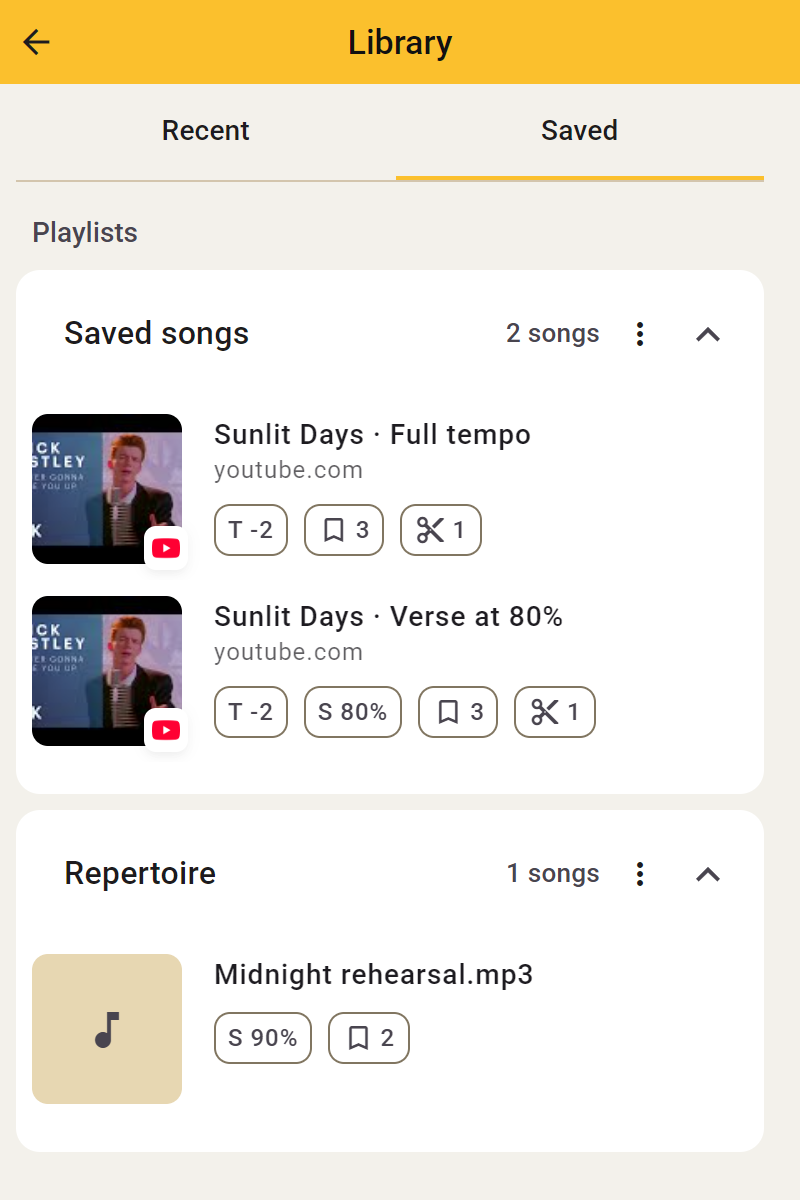
ログインすると、保存でアカウントに残した練習用のバージョンが表示されます。保存済みのリストで整理されています。バージョンを開くと、保存時と同じ設定で練習を続けられます。
曲を保存しただけでは、自動でStudioの3曲に入るわけではありません。Studioの追加ツールを使うには、その曲をStudioの曲として選び直すか、曲数無制限のStudioを利用します。ピッチ、速度、ループは、引き続きすべての曲で無料です。
保存した曲が現在のStudioの曲でない場合は、次の操作ができます。
- Studioに追加を選び、必要なら現在のStudioのどの曲と入れ替えるかを決めます。選んだ保存バージョンが、その設定で開きます。
- Compactで開くを選ぶと、Studioの枠を使わず、通常のTransposeツールで再生元を開きます。保存したStudioのバージョンはライブラリに残ります。
ゆっくり練習する設定と原速での設定など、1曲に複数の練習用バージョンを保存できます。すべて同じ曲に属し、Studioの枠は合わせて最大1つです。
保存バージョンの操作から、名前の変更、別のリストへの移動、そのバージョンの削除ができます。Studioの曲を入れ替えても、保存したバージョンは消えません。リストでライブラリを整理し、その後の変更を更新したり別バージョンで残したりするには保存を使います。
リスト
リストで保存した曲をまとめられます。次のレッスン用とレパートリー用など、使い分けると便利です。
- ログインし、サイドパネルのライブラリで保存済みを開きます。
- 曲を保存するときにリストを選ぶか作成します。保存した曲は、あとから別のリストに移せます。
- リストを展開・折りたたみ、名前や日付で並べ替えられます。
- 自分のリストの名前はいつでも変えられます。
自分のリストを削除すると、中の曲は標準のリストへ移り、保存されたまま残ります。曲の削除は別の操作です。標準のリストは常に使えます。