
La libreria contiene i brani che hai riprodotto, i tuoi tre brani Studio attivi e le versioni di studio che hai scelto di salvare. Apri Raccolta da Transpose.
Recenti
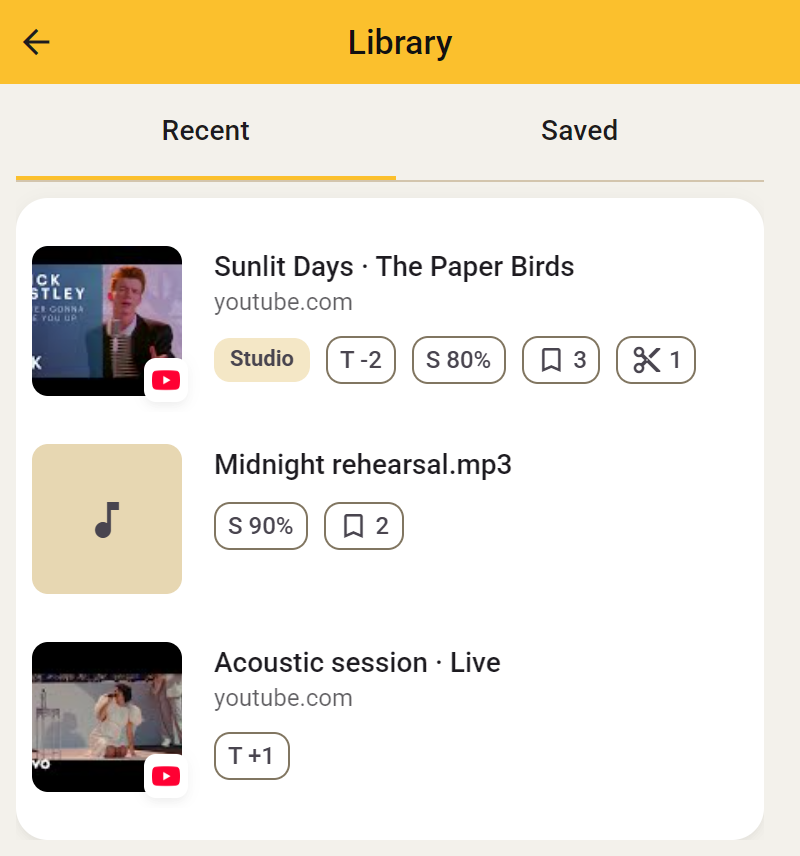
Questi sono i brani di cui Transpose ha ricordato le modifiche. Fai clic sul titolo o sull’immagine per riaprire un brano. Un brano Studio attivo si apre in Side; gli altri si aprono con i normali controlli di Transpose.
I brani che compaiono qui dipendono da Impostazioni → Ricorda le modifiche:
- Per brano ricorda le regolazioni di quel brano.
- Per tutti i brani usa anche le impostazioni generali di pitch, velocità e accordatura come punto di partenza per il brano successivo.
- Non salvare non aggiunge nuovi brani ai Recenti.
Rimuovere una voce dai Recenti non elimina una versione salvata e non libera un posto Studio. Usa Salva quando vuoi conservare una versione di studio nel tuo account.
Studio
Brani Studio
Quando usi i tre brani Studio inclusi, li trovi in cima ai Salvati. Puoi così aprirli direttamente e vedere quali tre posti sono occupati. Questo elenco separato non serve e viene nascosto quando hai Studio illimitato.
Un posto Studio mantiene l’accesso agli strumenti aggiuntivi per quel brano. Non è una versione di studio salvata. Usa Salva se vuoi conservare loop, clip, note e impostazioni audio.
Salvati
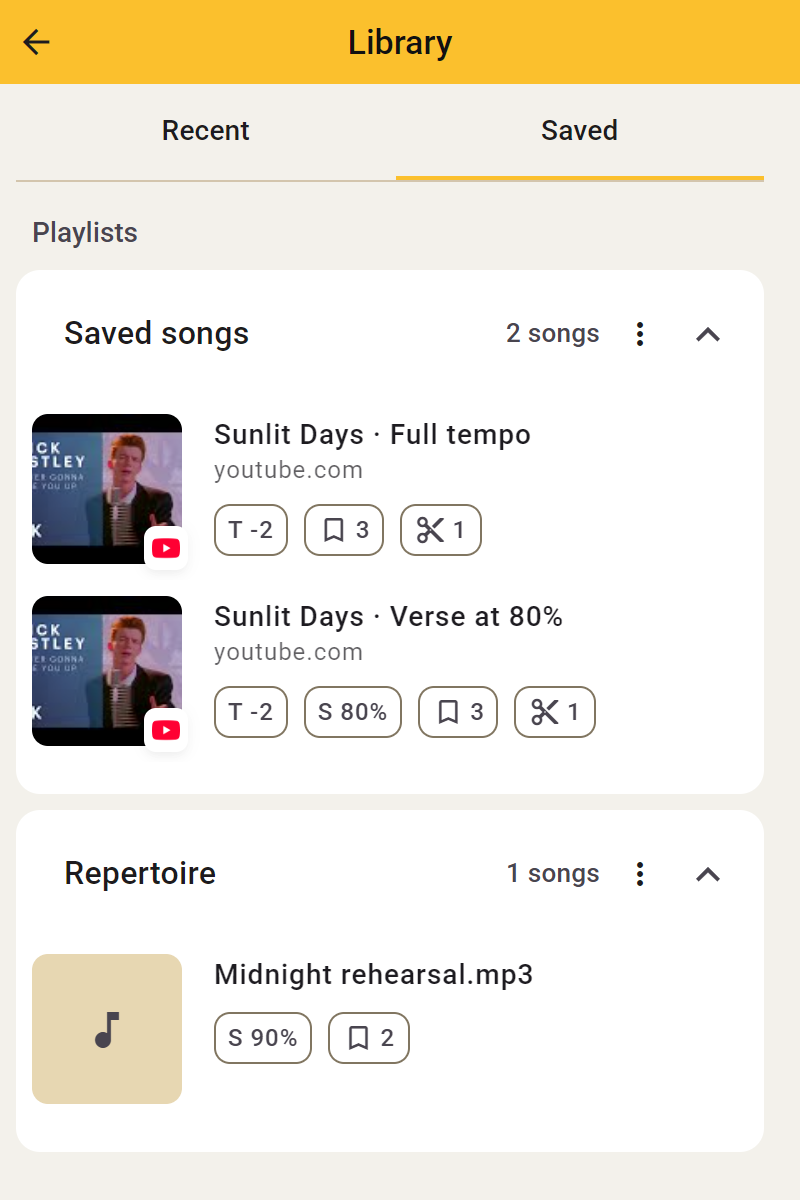
Accedi per vedere le versioni di studio che hai conservato nel tuo account con Salva. Sono organizzate in elenchi sotto Salvati. Apri una versione per continuare a esercitarti con le sue esatte impostazioni.
Un brano salvato non diventa automaticamente uno dei tuoi tre brani Studio. Per usare gli strumenti aggiuntivi di Studio, selezionalo di nuovo come brano Studio oppure usa Studio illimitato. Pitch, velocità e loop rimangono gratuiti per ogni brano.
Se un brano salvato non è un brano Studio attivo, puoi:
- Scegliere Aggiungi a Studio e, se necessario, decidere quale brano Studio attuale sostituire. La versione salvata selezionata si apre con le sue impostazioni.
- Scegliere Apri in Compact per aprire la sorgente con i normali strumenti di Transpose senza occupare un posto Studio. La versione Studio salvata rimane nella libreria.
Puoi conservare più versioni di studio dello stesso brano, per esempio una lenta e una a velocità normale. Appartengono tutte allo stesso brano e occupano al massimo un posto Studio.
Le azioni di una versione salvata permettono di rinominarla, spostarla in un altro elenco o eliminarla. Sostituire un brano Studio non elimina le sue versioni salvate. Usa gli elenchi per organizzare la libreria e Salva per aggiornare le modifiche successive o conservarle come nuova versione.
Elenchi
Gli elenchi raggruppano i brani salvati. Creane uno per la prossima lezione e un altro per il tuo repertorio, per esempio.
- Accedi e apri Salvati nella libreria del pannello laterale.
- Scegli o crea un elenco quando salvi un brano. Puoi spostare un brano salvato in un altro elenco anche in seguito.
- Espandi o comprimi gli elenchi e ordinali per nome o data.
- Rinomina i tuoi elenchi quando vuoi.
Se elimini un tuo elenco, i suoi brani vengono spostati nell’elenco predefinito e rimangono salvati. Eliminare un brano è un’azione separata. L’elenco predefinito rimane sempre disponibile.