
曲库中有你播放过的歌曲、当前的三首Studio歌曲,以及主动保存的练习版本。从Transpose打开曲库。
最近
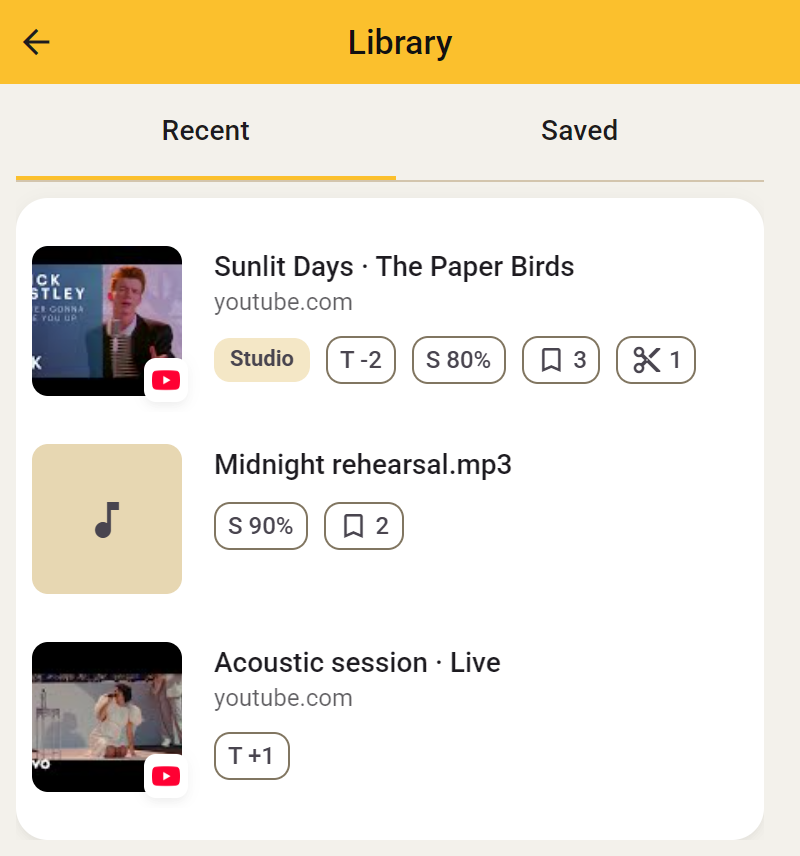
这里会列出 Transpose 已记住调整内容的歌曲。 点击曲名或图片可重新打开。 当前Studio歌曲会在Side中打开,其他歌曲会使用普通Transpose控件。
哪些歌曲会出现在这里,取决于设置 → 记住更改:
- 按歌曲保存记住该曲的调整。
- 应用于所有歌曲也会把通用的音高、速度和调音设置作为下一首歌的起始设置。
- 不保存不会把新歌加入“最近”。
从这里移除条目,不会删除已保存的版本,也不会腾出Studio名额。 想明确把练习版本保留在账户中,请使用保存。
Studio
Studio歌曲
使用免费包含的三首Studio歌曲时,它们会显示在已保存顶部。你可以直接打开,并查看三个名额分别被哪些歌曲占用。使用不限歌曲数的Studio期间,这个单独列表不再需要,因此会隐藏。
Studio名额让你能对该曲使用额外工具,不等于已保存的练习版本。想明确保留循环、片段、笔记和声音设置,请使用保存。
已保存
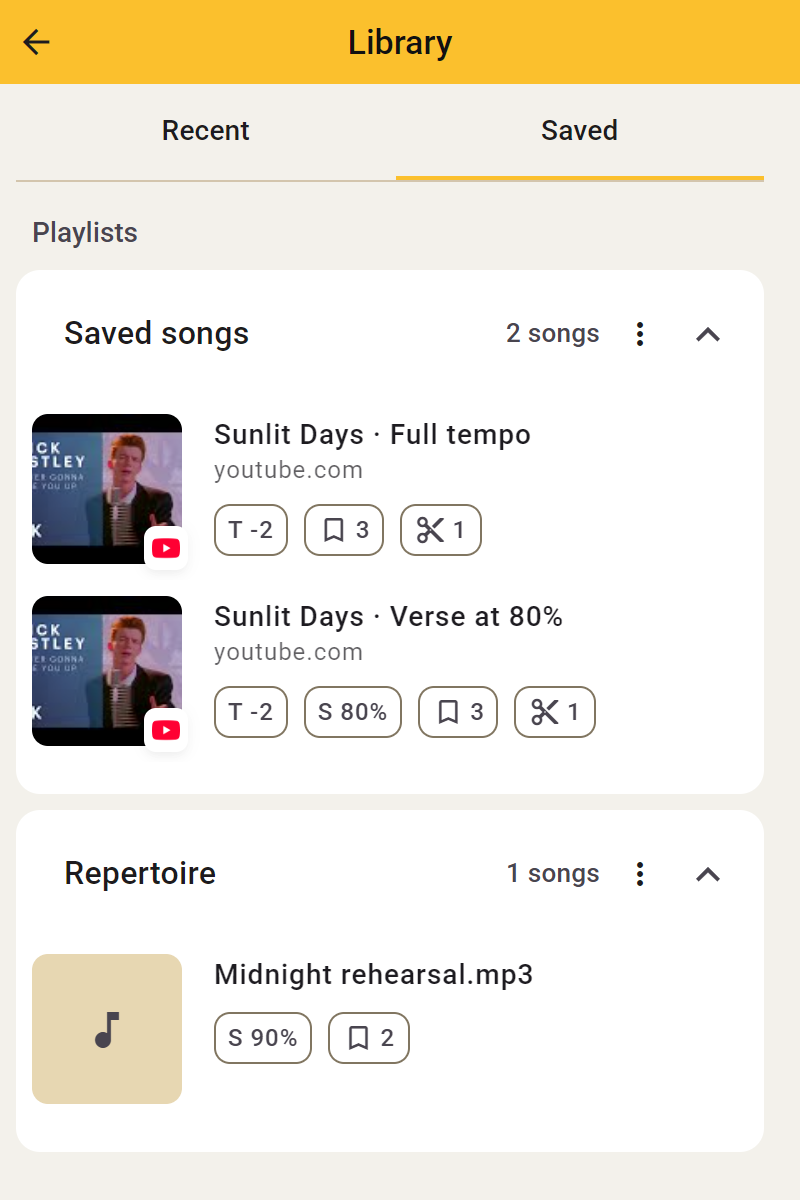
登录后,可以看到通过保存保留在账户中的练习版本。它们按列表整理在已保存下。打开版本后,可用当时的完整设置继续练习。
保存歌曲不会自动让它成为三首Studio歌曲之一。要使用额外的Studio工具,请重新将它选为Studio歌曲,或使用不限歌曲数的Studio。音高、速度和循环始终对每首歌免费。
如果保存的歌曲不是当前Studio歌曲,你可以:
- 选择添加到Studio,需要时决定替换哪一首当前Studio歌曲。选中的保存版本会带着设置打开。
- 选择打开 Compact,使用普通Transpose工具打开来源,不占Studio名额。保存的Studio版本会留在曲库。
同一首歌可以保留多个练习版本,例如慢速和原速。它们属于同一首歌,合计最多占一个Studio名额。
保存版本的操作包括重命名、移到另一个列表或删除该版本。替换Studio歌曲不会删除其保存版本。用列表整理曲库,用保存更新后续修改或另存一个版本。
列表
列表用于归类保存的歌曲。例如分别建立下次上课用的列表和演出曲目列表。
- 登录并在侧边栏曲库中打开已保存。
- 保存歌曲时选择或创建列表,之后也能把歌曲移到其他列表。
- 展开或折叠列表,按名称或日期排序。
- 随时为自己的列表重命名。
删除自己的列表时,其中歌曲会移到默认列表,仍然保持已保存状态。删除歌曲是另一个操作。默认列表始终保留。