
라이브러리에는 재생했던 곡, 현재 활성화된 Studio 세 곡, 직접 저장한 연습 버전이 있습니다. Transpose에서 라이브러리를 여세요.
최근
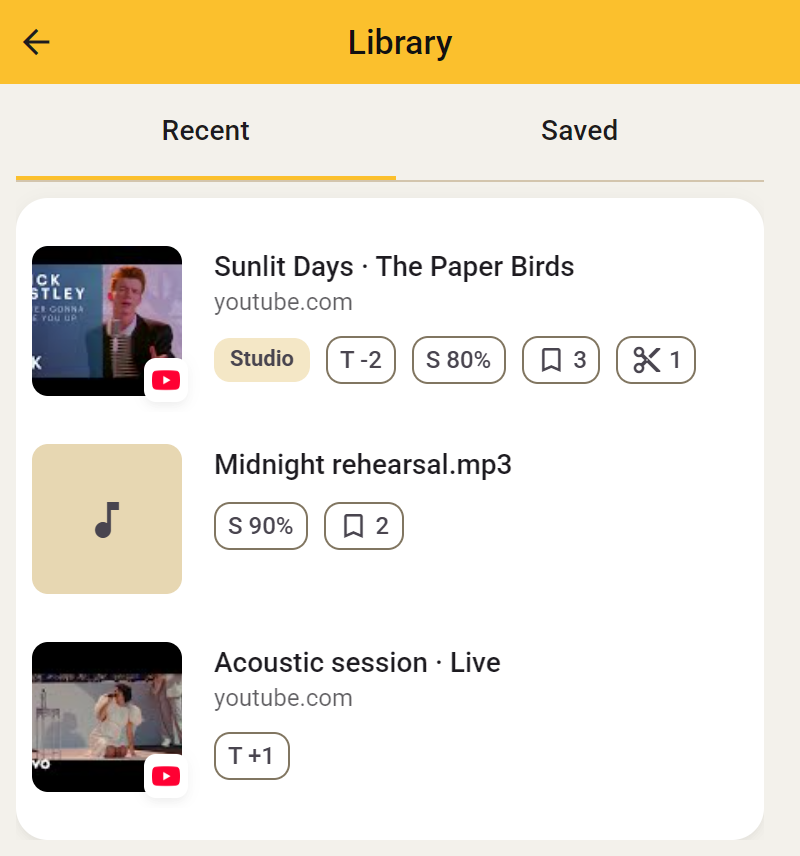
여기에는 Transpose가 변경사항을 기억한 곡이 표시됩니다. 제목이나 이미지를 클릭해 다시 엽니다. 활성 Studio 곡은 Side로, 다른 곡은 일반 Transpose 컨트롤로 열립니다.
어떤 곡이 나타날지는 설정 → 변경 사항 기억에 따라 달라집니다.
- 곡별은 해당 곡의 조절값을 기억합니다.
- 모든 곡은 공통 피치, 속도, 튜닝 설정을 다음 곡의 시작값으로도 사용합니다.
- 저장 안 함은 새 곡을 최근에 추가하지 않습니다.
최근에서 항목을 지워도 저장한 버전은 삭제되지 않으며 Studio 슬롯도 비워지지 않습니다. 연습 버전을 계정에 확실히 보관하려면 저장을 사용하세요.
Studio
Studio 곡
기본 제공되는 Studio 세 곡을 사용하면 저장됨 상단에 표시됩니다. 바로 열거나 어떤 세 슬롯을 사용 중인지 확인할 수 있습니다. 곡 수 제한 없는 Studio를 사용하는 동안에는 이 별도 목록이 필요하지 않아 숨겨집니다.
Studio 슬롯은 해당 곡에서 추가 도구를 사용할 권한을 유지합니다. 저장된 연습 버전과는 다릅니다. 루프, 클립, 메모, 소리 설정을 확실히 보관하려면 저장을 사용하세요.
저장됨
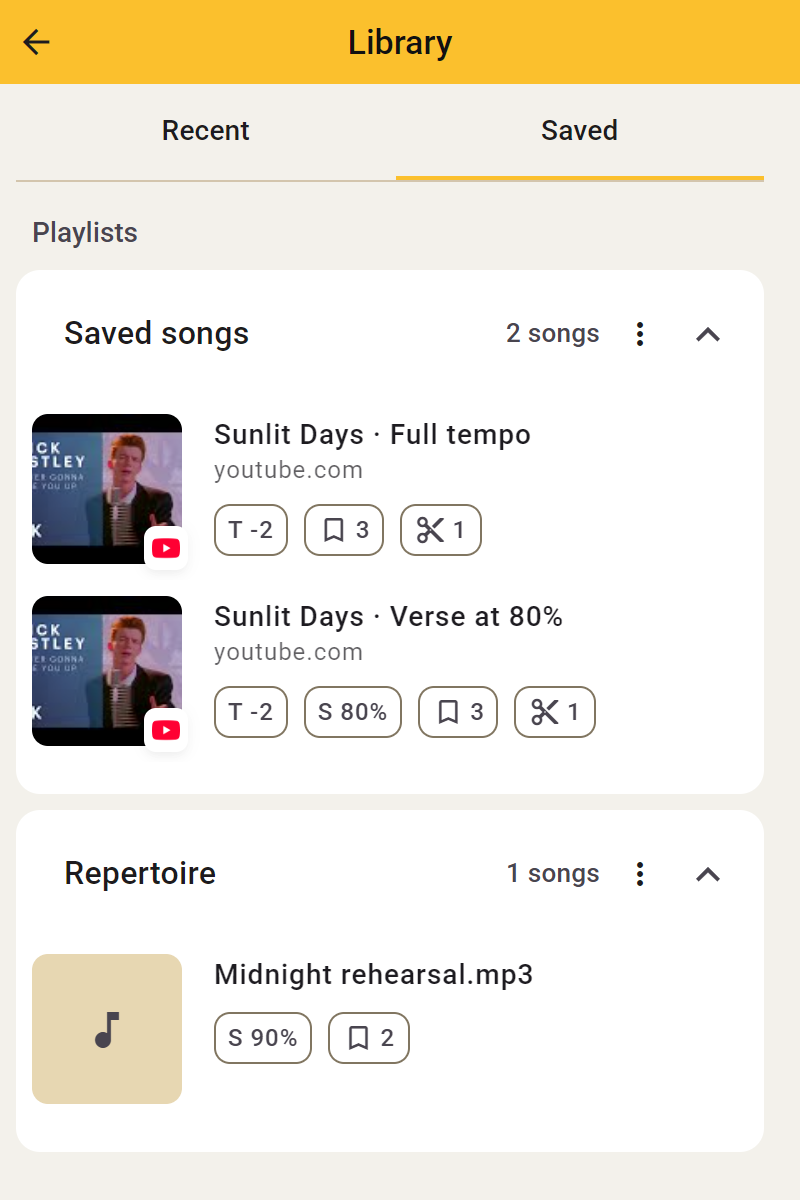
로그인하면 저장을 통해 계정에 보관한 연습 버전을 볼 수 있습니다. 저장됨 아래 목록으로 정리됩니다. 버전을 열면 당시 저장한 설정 그대로 연습을 이어갈 수 있습니다.
저장한 곡이 자동으로 Studio 세 곡 중 하나가 되는 것은 아닙니다. 추가 Studio 도구를 쓰려면 그 곡을 다시 Studio 곡으로 선택하거나 곡 수 제한 없는 Studio를 이용하세요. 피치, 속도, 루프는 모든 곡에서 계속 무료입니다.
저장한 곡이 현재 활성 Studio 곡이 아니라면 다음 중 선택할 수 있습니다.
- Studio에 추가를 선택하고 필요하면 현재 Studio 곡 중 교체할 곡을 정합니다. 선택한 저장 버전이 해당 설정으로 열립니다.
- Compact에서 열기를 선택하면 Studio 슬롯을 사용하지 않고 일반 Transpose 도구로 원본을 엽니다. 저장된 Studio 버전은 라이브러리에 남습니다.
한 곡에 느린 연습과 원래 속도처럼 여러 연습 버전을 보관할 수 있습니다. 모두 같은 곡에 속하며 Studio 슬롯은 합쳐서 최대 하나만 사용합니다.
저장 버전의 메뉴에서 이름 변경, 다른 목록으로 이동, 해당 버전 삭제가 가능합니다. Studio 곡을 교체해도 저장 버전은 삭제되지 않습니다. 목록으로 라이브러리를 정리하고, 나중의 변경을 업데이트하거나 새 버전으로 남기려면 저장을 사용하세요.
목록
목록으로 저장한 곡들을 묶을 수 있습니다. 다음 레슨용과 연주 레퍼토리용 목록을 따로 만들어 보세요.
- 로그인하고 사이드 패널 라이브러리의 저장됨을 엽니다.
- 곡을 저장할 때 목록을 고르거나 만듭니다. 저장한 곡은 나중에 다른 목록으로 옮길 수 있습니다.
- 목록을 펼치거나 접고 이름 또는 날짜순으로 정렬합니다.
- 직접 만든 목록의 이름은 언제든 바꿀 수 있습니다.
직접 만든 목록을 삭제하면 곡들은 기본 목록으로 이동해 저장된 상태로 남습니다. 곡 삭제는 별도 동작입니다. 기본 목록은 항상 사용할 수 있습니다.