
మీరు ప్లే చేసిన పాటలు, సక్రియంగా ఉన్న మూడు Studio పాటలు, మీరే సేవ్ చేసిన సాధన వెర్షన్లు లైబ్రరీలో ఉంటాయి. Transpose నుంచి లైబ్రరీ తెరవండి.
ఇటీవలి
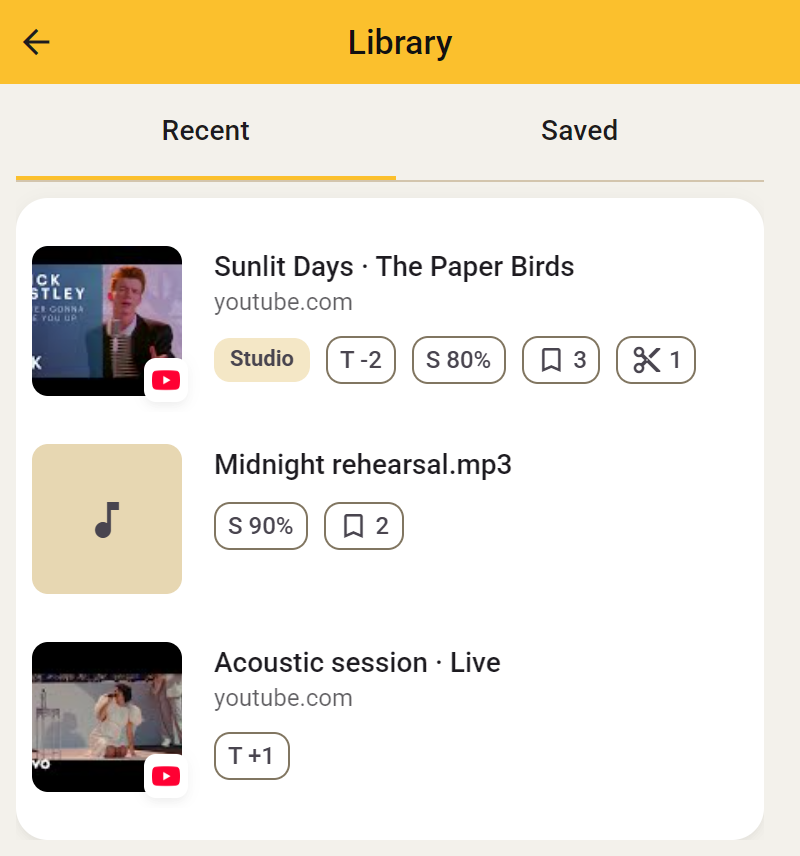
Transpose మార్పులను గుర్తుంచుకున్న పాటలు ఇక్కడ కనిపిస్తాయి. మళ్లీ తెరవడానికి శీర్షిక లేదా చిత్రం క్లిక్ చేయండి. సక్రియ Studio పాట Sideలో తెరుచుకుంటుంది; మరో పాట సాధారణ Transpose కంట్రోల్లతో తెరుచుకుంటుంది.
ఇక్కడ ఏ పాటలు కనిపిస్తాయో సెట్టింగ్స్ → మార్పులు గుర్తుంచుకోపై ఆధారపడుతుంది:
- ప్రతి పాటకు ఆ పాట సర్దుబాట్లు గుర్తుంచుకుంటుంది.
- అన్ని పాటలకు మీ సాధారణ శ్రుతి, వేగం, ట్యూనింగ్ ఎంపికలను తర్వాతి పాటకు ప్రారంభ విలువలుగా కూడా వాడుతుంది.
- సేవ్ చేయవద్దు కొత్త పాటలను ఇటీవలికి చేర్చదు.
ఇటీవలి నుంచి ఒక అంశం తీసేయడం సేవ్ చేసిన వెర్షన్ తొలగించదు లేదా Studio స్థానం ఖాళీ చేయదు. సాధన వెర్షన్ను అకౌంట్లో ఉద్దేశపూర్వకంగా ఉంచుకోవడానికి సేవ్ వాడండి.
Studio
Studio పాటలు
చేర్చి ఇచ్చే మూడు Studio పాటలను వాడుతున్నప్పుడు అవి సేవ్ చేసినవి పైభాగంలో కనిపిస్తాయి. నేరుగా తెరవడానికి, మూడు స్థానాల్లో ఏ పాటలు ఉన్నాయో చూడడానికి ఇది ఉపయోగపడుతుంది. అపరిమిత Studio ఉన్నప్పుడు ఈ ప్రత్యేక జాబితా అవసరం లేదు కాబట్టి దాగి ఉంటుంది.
Studio స్థానం ఆ పాటకు అదనపు టూల్స్ యాక్సెస్ను ఉంచుతుంది. అది సేవ్ చేసిన సాధన వెర్షన్ కాదు. లూప్లు, క్లిప్లు, గమనికలు, ధ్వని సెట్టింగ్స్ను ఉద్దేశపూర్వకంగా ఉంచుకోవడానికి సేవ్ వాడండి.
సేవ్ చేసినవి
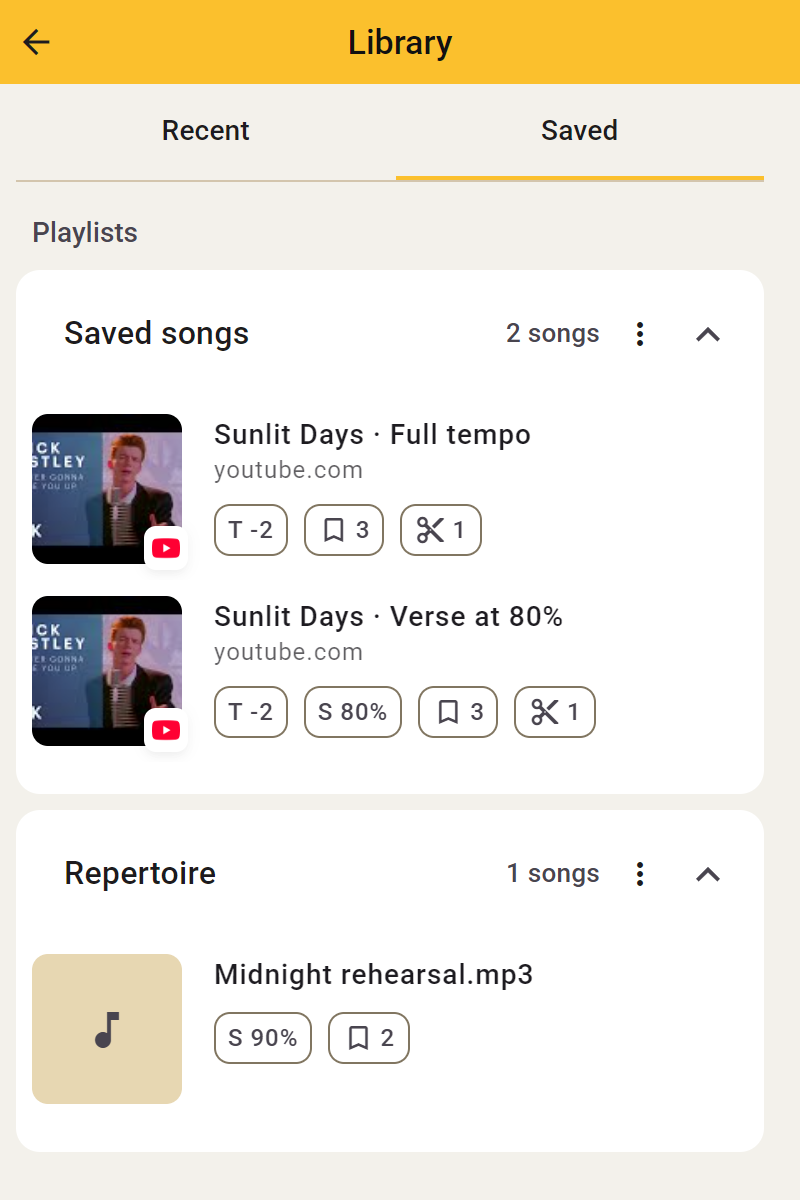
సేవ్తో అకౌంట్లో ఉంచిన సాధన వెర్షన్లను చూడడానికి సైన్ ఇన్ చేయండి. అవి సేవ్ చేసినవి కింద జాబితాలుగా ఉంటాయి. ఆ వెర్షన్లోని ఖచ్చితమైన సెట్టింగ్స్తో సాధన కొనసాగించడానికి వెర్షన్ తెరవండి.
సేవ్ చేసిన పాట ఆటోమేటిక్గా మూడు Studio పాటల్లో ఒకటి కాదు. అదనపు Studio టూల్స్ కోసం దాన్ని మళ్లీ Studio పాటగా ఎంచుకోండి లేదా అపరిమిత Studio వాడండి. శ్రుతి, వేగం, లూప్లు ప్రతి పాటకూ ఉచితమే.
సేవ్ చేసిన పాట సక్రియ Studio పాట కాకపోతే:
- Studioలో చేర్చు ఎంచుకుని, అవసరమైతే ప్రస్తుత Studio పాటల్లో దేన్ని మార్చాలో నిర్ణయించండి. ఎంచుకున్న సేవ్ చేసిన వెర్షన్ దాని సెట్టింగ్స్తో తెరుచుకుంటుంది.
- Studio స్థానం వాడకుండా సాధారణ Transpose టూల్స్తో మూలాన్ని తెరవడానికి Compactలో తెరువు ఎంచుకోండి. సేవ్ చేసిన Studio వెర్షన్ లైబ్రరీలో ఉంటుంది.
ఒక పాటకు నెమ్మది, పూర్తి వేగం వంటి పలు సాధన వెర్షన్లు ఉంచుకోవచ్చు. అన్నీ ఒకే పాటకు చెందినవి; గరిష్ఠంగా ఒక Studio స్థానమే వాడతాయి.
సేవ్ చేసిన వెర్షన్ చర్యలతో పేరు మార్చవచ్చు, మరో జాబితాకు తరలించవచ్చు లేదా ఆ వెర్షన్ తీసేయవచ్చు. Studio పాటను మార్చడం దాని సేవ్ చేసిన వెర్షన్లను తొలగించదు. లైబ్రరీ అమర్చడానికి జాబితాలు, తర్వాతి మార్పులను అప్డేట్ చేయడానికి లేదా కొత్త వెర్షన్గా ఉంచడానికి సేవ్ వాడండి.
జాబితాలు
జాబితాలు సేవ్ చేసిన పాటలను సమూహాలుగా ఉంచుతాయి. ఉదాహరణకు తదుపరి పాఠానికి ఒకటి, మీకు వచ్చిన పాటలకు మరోటి చేయండి.
- సైన్ ఇన్ చేసి సైడ్ ప్యానెల్ లైబ్రరీలో సేవ్ చేసినవి తెరవండి.
- పాట సేవ్ చేసేటప్పుడు జాబితా ఎంచుకోండి లేదా సృష్టించండి. తర్వాత సేవ్ చేసిన పాటను మరో జాబితాకు తరలించవచ్చు.
- జాబితాలు విస్తరించండి లేదా కుదించండి; పేరు లేదా తేదీ ప్రకారం క్రమపరచండి.
- మీ సొంత జాబితాల పేర్లు ఎప్పుడైనా మార్చండి.
సొంత జాబితా తొలగిస్తే దాని పాటలు డిఫాల్ట్ జాబితాకు వెళ్తాయి, కాబట్టి సేవ్ అయి ఉంటాయి. పాట తొలగించడం వేరే చర్య. డిఫాల్ట్ జాబితా ఎప్పుడూ అందుబాటులో ఉంటుంది.