
ಪ್ಲೇ ಮಾಡಿದ ಹಾಡುಗಳು, ನಿಮ್ಮ ಮೂರು ಸಕ್ರಿಯ Studio ಹಾಡುಗಳು ಮತ್ತು ನೀವೇ ಉಳಿಸಿದ ಅಭ್ಯಾಸ ಆವೃತ್ತಿಗಳು ಲೈಬ್ರರಿಯಲ್ಲಿರುತ್ತವೆ. Transposeನಿಂದ ಲೈಬ್ರರಿ ತೆರೆಯಿರಿ.
ಇತ್ತೀಚಿನ
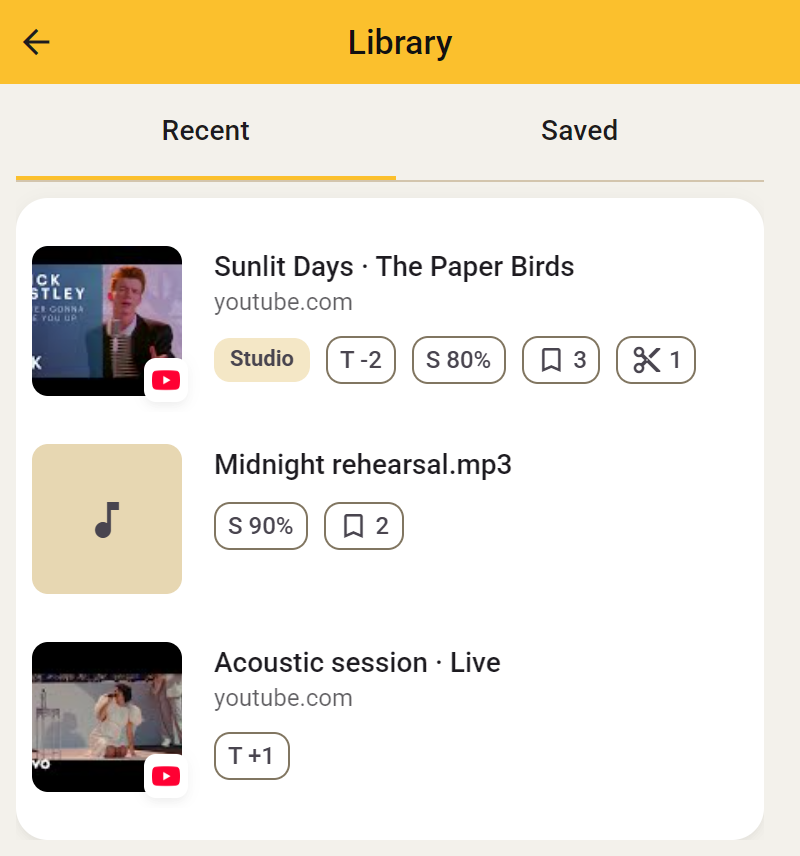
Transpose ಬದಲಾವಣೆಗಳನ್ನು ನೆನಪಿಟ್ಟುಕೊಂಡಿರುವ ಹಾಡುಗಳು ಇಲ್ಲಿ ಕಾಣುತ್ತವೆ. ಮತ್ತೆ ತೆರೆಯಲು ಶೀರ್ಷಿಕೆ ಅಥವಾ ಚಿತ್ರ ಕ್ಲಿಕ್ ಮಾಡಿ. ಸಕ್ರಿಯ Studio ಹಾಡು Sideನಲ್ಲಿ ತೆರೆಯುತ್ತದೆ; ಮತ್ತೊಂದು ಹಾಡು ಸಾಮಾನ್ಯ Transpose ನಿಯಂತ್ರಣಗಳೊಂದಿಗೆ ತೆರೆಯುತ್ತದೆ.
ಯಾವ ಹಾಡುಗಳು ಕಾಣುತ್ತವೆ ಎಂಬುದು ಸೆಟ್ಟಿಂಗ್ಗಳು → ಬದಲಾವಣೆಗಳನ್ನು ನೆನಪಿಡಿ ಅವಲಂಬಿಸುತ್ತದೆ:
- ಪ್ರತಿ ಹಾಡಿಗೆ ಆ ಹಾಡಿನ ಹೊಂದಾಣಿಕೆ ನೆನಪಿಡುತ್ತದೆ.
- ಎಲ್ಲ ಹಾಡುಗಳಿಗೆ ಸಾಮಾನ್ಯ ಪಿಚ್, ವೇಗ ಮತ್ತು ಟ್ಯೂನಿಂಗ್ ಆಯ್ಕೆಗಳನ್ನು ಮುಂದಿನ ಹಾಡಿನ ಆರಂಭದ ಮೌಲ್ಯವಾಗಿಯೂ ಬಳಸುತ್ತದೆ.
- ಉಳಿಸಬೇಡಿ ಹೊಸ ಹಾಡುಗಳನ್ನು ಇತ್ತೀಚಿನ ಪಟ್ಟಿಗೆ ಸೇರಿಸುವುದಿಲ್ಲ.
ಅದರಿಂದ ತೆಗೆದುಹಾಕಿದರೆ ಉಳಿಸಿದ ಆವೃತ್ತಿ ಅಳಿಯುವುದಿಲ್ಲ ಅಥವಾ Studio ಸ್ಥಾನ ಖಾಲಿಯಾಗುವುದಿಲ್ಲ. ಅಕೌಂಟ್ನಲ್ಲಿ ಅಭ್ಯಾಸ ಆವೃತ್ತಿಯನ್ನು ಉದ್ದೇಶಪೂರ್ವಕವಾಗಿ ಇರಿಸಲು ಉಳಿಸಿ ಬಳಸಿ.
Studio
Studio ಹಾಡುಗಳು
ಒಳಗೊಂಡಿರುವ ಮೂರು Studio ಹಾಡುಗಳನ್ನು ಬಳಸುವಾಗ ಅವು ಉಳಿಸಿದವು ಮೇಲ್ಭಾಗದಲ್ಲಿ ಕಾಣುತ್ತವೆ. ನೇರವಾಗಿ ತೆರೆಯಲು ಮತ್ತು ಯಾವ ಮೂರು ಸ್ಥಾನಗಳು ಬಳಕೆಯಲ್ಲಿವೆ ಎಂದು ನೋಡಲು ನೆರವಾಗುತ್ತದೆ. ಅನಿಯಮಿತ Studio ಇದ್ದಾಗ ಪ್ರತ್ಯೇಕ ಪಟ್ಟಿ ಬೇಡವಾಗಿರುವುದರಿಂದ ಮರೆಮಾಡಲಾಗುತ್ತದೆ.
Studio ಸ್ಥಾನ ಆ ಹಾಡಿಗೆ ಹೆಚ್ಚುವರಿ ಸಾಧನಗಳ ಆ್ಯಕ್ಸೆಸ್ ಉಳಿಸುತ್ತದೆ. ಅದು ಉಳಿಸಿದ ಅಭ್ಯಾಸ ಆವೃತ್ತಿಯಲ್ಲ. ಲೂಪ್ಗಳು, ಕ್ಲಿಪ್ಗಳು, ಟಿಪ್ಪಣಿಗಳು ಮತ್ತು ಧ್ವನಿ ಸೆಟ್ಟಿಂಗ್ಗಳನ್ನು ಉದ್ದೇಶಪೂರ್ವಕವಾಗಿ ಉಳಿಸಲು ಉಳಿಸಿ ಬಳಸಿ.
ಉಳಿಸಿದವು
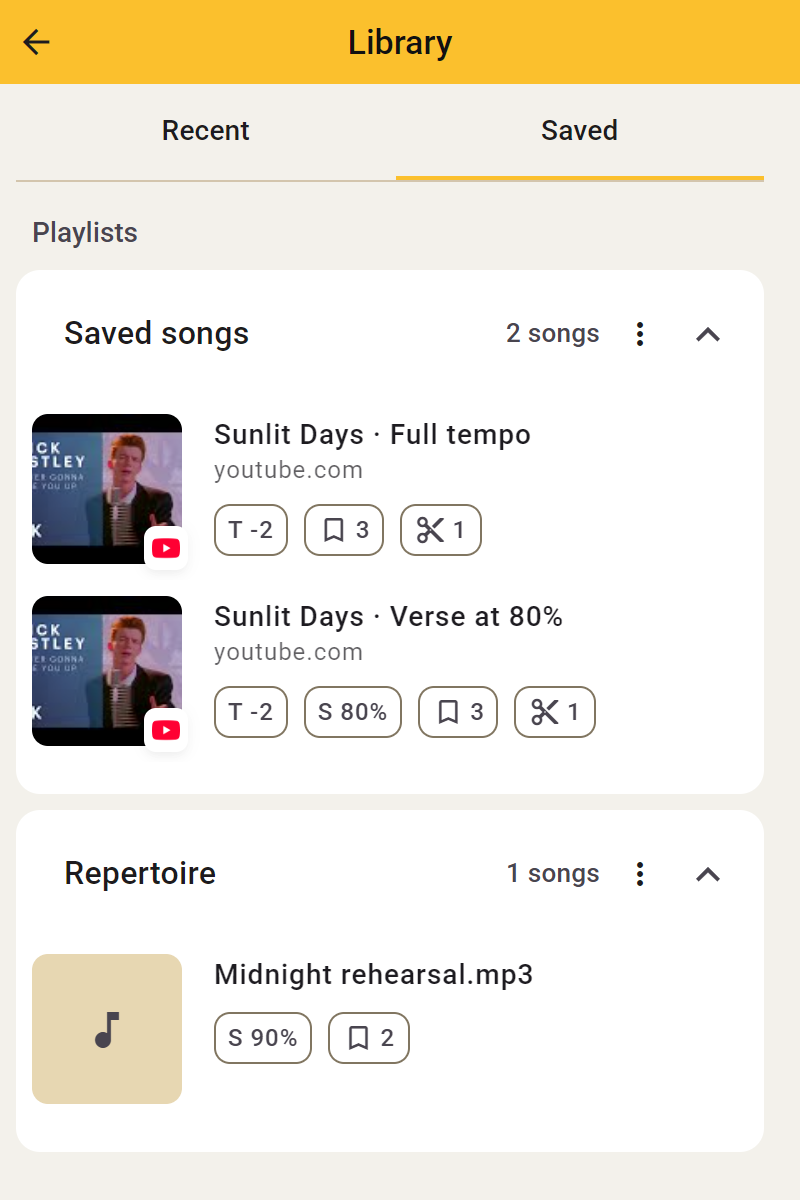
ಉಳಿಸಿ ಮೂಲಕ ಅಕೌಂಟ್ನಲ್ಲಿ ಇಟ್ಟ ಅಭ್ಯಾಸ ಆವೃತ್ತಿಗಳನ್ನು ನೋಡಲು ಸೈನ್ ಇನ್ ಮಾಡಿ. ಅವು ಉಳಿಸಿದವು ಅಡಿಯಲ್ಲಿ ಪಟ್ಟಿಗಳಾಗಿರುತ್ತವೆ. ಆ ಆವೃತ್ತಿಯ ನಿಖರ ಸೆಟ್ಟಿಂಗ್ಗಳೊಂದಿಗೆ ಅಭ್ಯಾಸ ಮುಂದುವರಿಸಲು ತೆರೆಯಿರಿ.
ಉಳಿಸಿದ ಹಾಡು ಸ್ವಯಂಚಾಲಿತವಾಗಿ ನಿಮ್ಮ ಮೂರು Studio ಹಾಡುಗಳಲ್ಲಿ ಒಂದಾಗುವುದಿಲ್ಲ. ಹೆಚ್ಚುವರಿ Studio ಸಾಧನಗಳಿಗೆ ಮತ್ತೆ Studio ಹಾಡಾಗಿ ಆಯ್ಕೆಮಾಡಿ ಅಥವಾ ಅನಿಯಮಿತ Studio ಬಳಸಿ. ಪಿಚ್, ವೇಗ ಮತ್ತು ಲೂಪ್ಗಳು ಎಲ್ಲ ಹಾಡಿಗೂ ಉಚಿತವೇ.
ಉಳಿಸಿದ ಹಾಡು ಸಕ್ರಿಯ Studio ಹಾಡಲ್ಲದಿದ್ದರೆ:
- Studioಗೆ ಸೇರಿಸಿ ಆಯ್ಕೆಮಾಡಿ, ಅಗತ್ಯವಿದ್ದರೆ ಪ್ರಸ್ತುತ ಯಾವ Studio ಹಾಡು ಬದಲಿಸಬೇಕೆಂದು ನಿರ್ಧರಿಸಿ. ಆಯ್ದ ಉಳಿಸಿದ ಆವೃತ್ತಿ ಅದರ ಸೆಟ್ಟಿಂಗ್ಗಳೊಂದಿಗೆ ತೆರೆಯುತ್ತದೆ.
- Studio ಸ್ಥಾನ ಬಳಸದೆ ಸಾಮಾನ್ಯ Transpose ಸಾಧನಗಳೊಂದಿಗೆ ಮೂಲ ತೆರೆಯಲು Compactನಲ್ಲಿ ತೆರೆಯಿರಿ ಆಯ್ಕೆಮಾಡಿ. ಉಳಿಸಿದ Studio ಆವೃತ್ತಿ ಲೈಬ್ರರಿಯಲ್ಲಿ ಇರುತ್ತದೆ.
ಒಂದೇ ಹಾಡಿನ ನಿಧಾನ ಮತ್ತು ಪೂರ್ಣ ವೇಗದಂತಹ ಹಲವು ಅಭ್ಯಾಸ ಆವೃತ್ತಿಗಳನ್ನು ಇರಿಸಬಹುದು. ಎಲ್ಲವೂ ಒಂದೇ ಹಾಡಿಗೆ ಸೇರಿವೆ; ಗರಿಷ್ಠ ಒಂದು Studio ಸ್ಥಾನ ಬಳಸುತ್ತವೆ.
ಉಳಿಸಿದ ಆವೃತ್ತಿಯ ಕ್ರಿಯೆಗಳಿಂದ ಹೆಸರು ಬದಲಿಸಬಹುದು, ಮತ್ತೊಂದು ಪಟ್ಟಿಗೆ ಸರಿಸಬಹುದು ಅಥವಾ ಆ ಆವೃತ್ತಿ ತೆಗೆದುಹಾಕಬಹುದು. Studio ಹಾಡು ಬದಲಿಸುವುದು ಉಳಿಸಿದ ಆವೃತ್ತಿ ಅಳಿಸುವುದಿಲ್ಲ. ಲೈಬ್ರರಿ ಜೋಡಿಸಲು ಪಟ್ಟಿಗಳು, ನಂತರದ ಬದಲಾವಣೆ ನವೀಕರಿಸಲು ಅಥವಾ ಹೊಸ ಆವೃತ್ತಿಯಾಗಿ ಇಡಲು ಉಳಿಸಿ ಬಳಸಿ.
ಪಟ್ಟಿಗಳು
ಪಟ್ಟಿಗಳು ಉಳಿಸಿದ ಹಾಡುಗಳನ್ನು ಗುಂಪು ಮಾಡುತ್ತವೆ. ಉದಾಹರಣೆಗೆ ಮುಂದಿನ ಪಾಠಕ್ಕೆ ಒಂದು, ನಿಮ್ಮ ಹಾಡಿನ ಸಂಗ್ರಹಕ್ಕೆ ಮತ್ತೊಂದು ಮಾಡಿ.
- ಸೈನ್ ಇನ್ ಮಾಡಿ ಸೈಡ್ ಪ್ಯಾನಲ್ ಲೈಬ್ರರಿಯಲ್ಲಿ ಉಳಿಸಿದವು ತೆರೆಯಿರಿ.
- ಹಾಡು ಉಳಿಸುವಾಗ ಪಟ್ಟಿ ಆಯ್ಕೆಮಾಡಿ ಅಥವಾ ರಚಿಸಿ. ನಂತರ ಹಾಡನ್ನು ಮತ್ತೊಂದು ಪಟ್ಟಿಗೆ ಸರಿಸಬಹುದು.
- ಪಟ್ಟಿಗಳನ್ನು ವಿಸ್ತರಿಸಿ ಅಥವಾ ಕುಗ್ಗಿಸಿ; ಹೆಸರು ಅಥವಾ ದಿನಾಂಕದಂತೆ ಕ್ರಮಗೊಳಿಸಿ.
- ಸ್ವಂತ ಪಟ್ಟಿಗಳ ಹೆಸರು ಯಾವಾಗ ಬೇಕಾದರೂ ಬದಲಿಸಿ.
ಸ್ವಂತ ಪಟ್ಟಿ ಅಳಿಸಿದರೆ ಅದರ ಹಾಡುಗಳು ಡಿಫಾಲ್ಟ್ ಪಟ್ಟಿಗೆ ಸರಿಯುತ್ತವೆ; ಹೀಗಾಗಿ ಉಳಿದಿರುತ್ತವೆ. ಹಾಡು ಅಳಿಸುವುದು ಪ್ರತ್ಯೇಕ ಕ್ರಿಯೆ. ಡಿಫಾಲ್ಟ್ ಪಟ್ಟಿ ಯಾವಾಗಲೂ ಲಭ್ಯ.