
લાઇબ્રેરીમાં વગાડેલાં ગીતો, ત્રણ સક્રિય Studio ગીતો અને જાતે સાચવેલાં અભ્યાસનાં વર્ઝન હોય છે. Transpose માંથી લાઇબ્રેરી ખોલો.
તાજેતરનાં
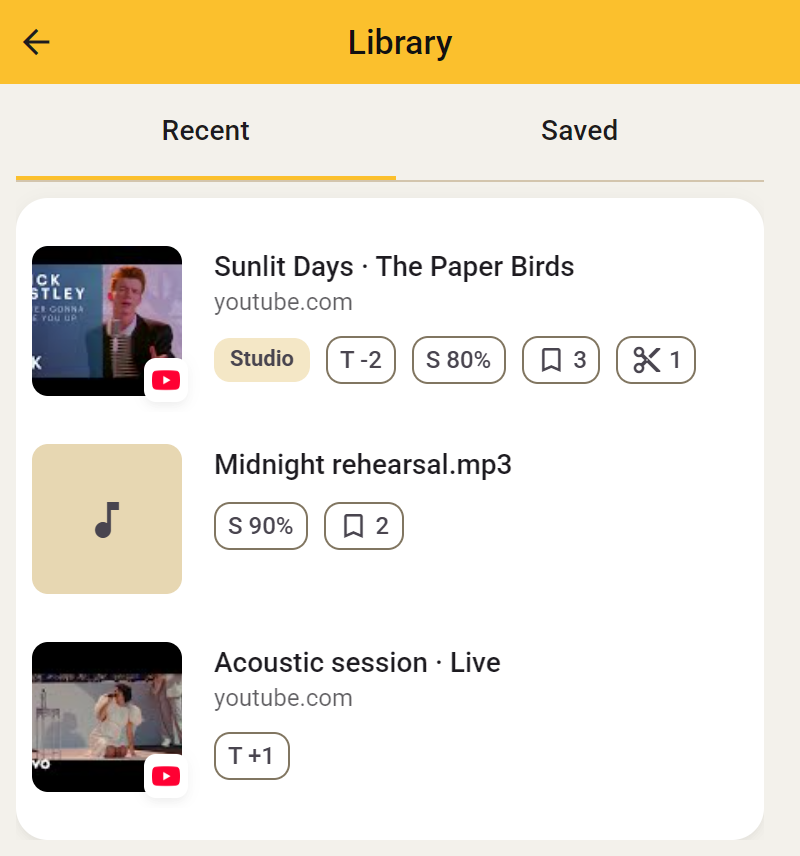
અહીં એવા ગીતો છે, જેના ફેરફારો Transposeએ યાદ રાખ્યા છે. ફરી ખોલવા નામ કે ચિત્ર ક્લિક કરો. સક્રિય Studio ગીત Side માં ખૂલે છે; બીજું ગીત સામાન્ય Transpose કન્ટ્રોલ્સ સાથે ખૂલે છે.
અહીં કયાં ગીતો આવે તે સેટિંગ્સ → ફેરફારો યાદ રાખો પર આધારિત છે:
- દરેક ગીત માટે તે ગીતના તમારા ફેરફારો યાદ રાખે છે.
- બધાં ગીતો માટે તમારી સામાન્ય પિચ, ઝડપ અને ટ્યુનિંગ આગળના ગીતની શરૂઆતની સેટિંગ્સ તરીકે પણ વાપરે છે.
- સાચવશો નહીં નવાં ગીતો તાજેતરનાંમાં ઉમેરતું નથી.
તેમાંથી ગીત દૂર કરવાથી સાચવેલું વર્ઝન કાઢી નખાતું નથી કે Studio ની જગ્યા ખાલી થતી નથી. એકાઉન્ટમાં અભ્યાસનું વર્ઝન ખાસ રાખવા સાચવો વાપરો.
Studio
Studio ગીતો
આપેલાં ત્રણ Studio ગીતો વાપરો ત્યારે તે સાચવેલાંની ઉપર દેખાય છે. સીધાં ખોલી શકો છો અને કઈ ત્રણ જગ્યા ભરેલી છે તે જોઈ શકો છો. અમર્યાદિત Studio હોય ત્યારે આ અલગ યાદી જરૂરી નથી અને છુપાય છે.
Studio ની જગ્યા તે ગીતનાં વધારાનાં ટૂલ્સની ઍક્સેસ રાખે છે. તે સાચવેલું અભ્યાસનું વર્ઝન નથી. લૂપ્સ, ક્લિપ્સ, નોંધ અને સાઉન્ડ સેટિંગ્સ ખાસ રાખવા સાચવો વાપરો.
સાચવેલાં
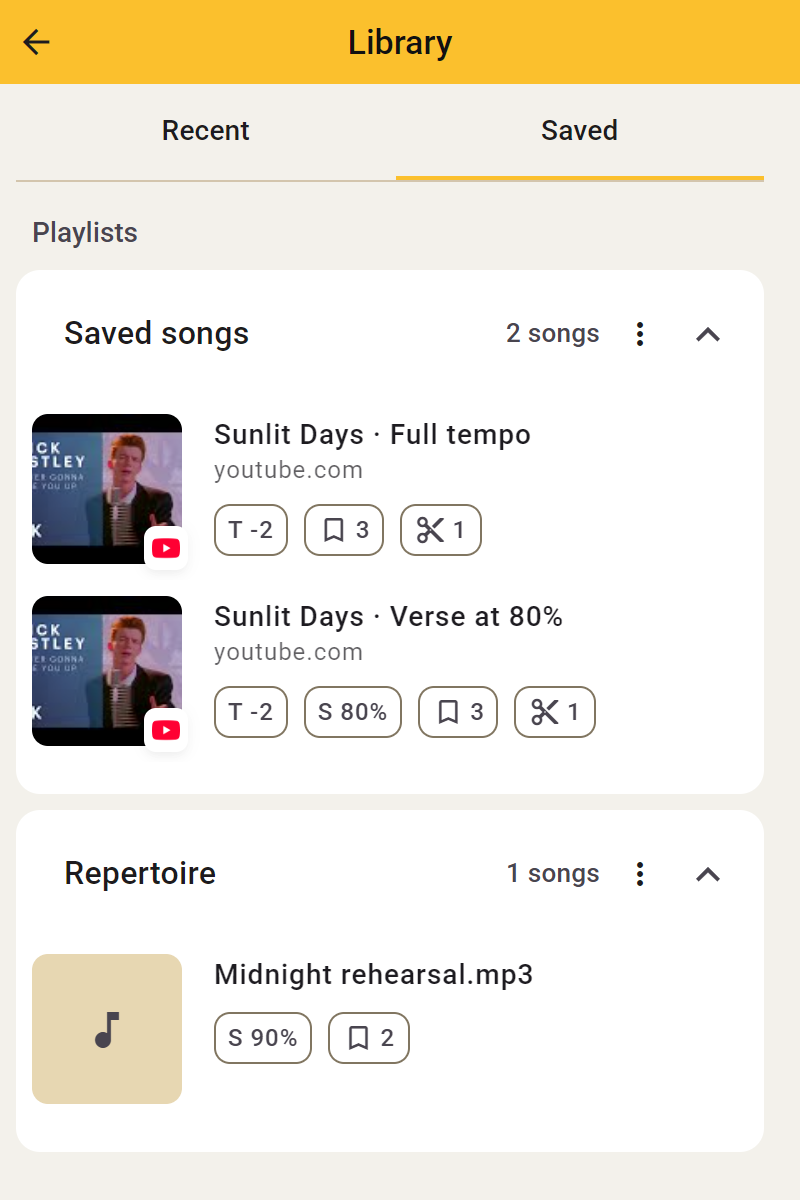
સાચવોથી એકાઉન્ટમાં રાખેલાં અભ્યાસનાં વર્ઝન જોવા સાઇન ઇન કરો. તે સાચવેલાં હેઠળ યાદીઓમાં ગોઠવાય છે. તે વર્ઝનની બરાબર એ જ સેટિંગ્સથી આગળ અભ્યાસ કરવા વર્ઝન ખોલો.
સાચવેલું ગીત આપોઆપ ત્રણ Studio ગીતોમાં આવતું નથી. વધારાનાં Studio ટૂલ્સ માટે તેને ફરી Studio ગીત પસંદ કરો કે અમર્યાદિત Studio વાપરો. દરેક ગીતમાં પિચ, ઝડપ અને લૂપ્સ મફત રહે છે.
સાચવેલું ગીત સક્રિય Studio ગીત ન હોય તો:
- Studio માં ઉમેરો પસંદ કરો અને જરૂર હોય તો કયું હાલનું Studio ગીત બદલવું તે નક્કી કરો. પસંદ કરેલું સાચવેલું વર્ઝન તેની સેટિંગ્સ સાથે ખૂલે છે.
- Compact ખોલો પસંદ કરીને Studio ની જગ્યા લીધા વિના સામાન્ય Transpose ટૂલ્સ સાથે સ્રોત ખોલો. સાચવેલું Studio વર્ઝન લાઇબ્રેરીમાં રહે છે.
એક ગીતનાં અનેક અભ્યાસનાં વર્ઝન રાખી શકો છો, જેમ કે ધીમું અને પૂરી ઝડપનું. બધાં એ જ ગીતનાં છે અને મળીને વધુમાં વધુ એક Studio જગ્યા લે છે.
સાચવેલા વર્ઝનની ક્રિયાઓથી નામ બદલો, બીજી યાદીમાં ખસેડો કે તે વર્ઝન દૂર કરો. Studio ગીત બદલવાથી સાચવેલાં વર્ઝન કાઢી નખાતાં નથી. લાઇબ્રેરી ગોઠવવા યાદીઓ અને પછીના ફેરફાર અપડેટ કરવા કે નવું વર્ઝન રાખવા સાચવો વાપરો.
યાદીઓ
યાદીઓ સાચવેલાં ગીતોને જૂથમાં રાખે છે. જેમ કે આગલા પાઠ માટે એક અને તૈયાર કરેલાં ગીતો માટે બીજી બનાવો.
- સાઇન ઇન કરીને સાઇડ પૅનલની લાઇબ્રેરીમાં સાચવેલાં ખોલો.
- ગીત સાચવતી વખતે યાદી પસંદ કરો કે બનાવો. પછી સાચવેલું ગીત બીજી યાદીમાં ખસેડી શકો છો.
- યાદી વિસ્તારો કે સંકોચો અને નામ કે તારીખ પ્રમાણે ગોઠવો.
- પોતાની યાદીનાં નામ ગમે ત્યારે બદલો.
પોતાની યાદી કાઢતાં તેનાં ગીતો ડિફૉલ્ટ યાદીમાં જાય છે, એટલે સાચવેલાં રહે છે. ગીત કાઢવું અલગ ક્રિયા છે. ડિફૉલ્ટ યાદી હંમેશાં રહે છે.