
आपकी लाइब्रेरी में चलाए हुए गाने, तीन सक्रिय Studio गाने और वे अभ्यास वर्ज़न हैं जिन्हें आपने खुद सहेजा है। Transpose से लाइब्रेरी खोलें।
हाल में सुने गए
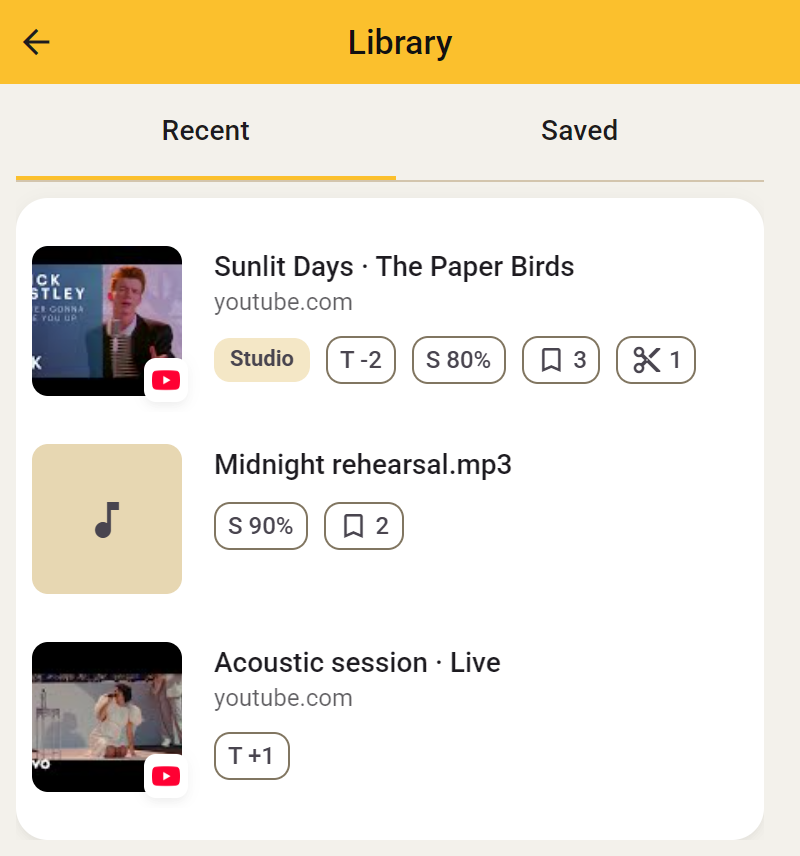
यहाँ वे गाने हैं जिनके बदलाव Transpose ने याद रखे हैं। गाना फिर खोलने के लिए नाम या तस्वीर पर क्लिक करें। सक्रिय Studio गाना Side में खुलता है; दूसरा गाना सामान्य Transpose कंट्रोल्स के साथ खुलता है।
यहाँ कौन-से गाने दिखें, यह सेटिंग्स → बदलाव याद रखें पर निर्भर है:
- हर गाने के लिए उस गाने के आपके बदलाव याद रखता है।
- सभी गानों के लिए आपकी सामान्य पिच, गति और ट्यूनिंग को अगले गाने की शुरुआती सेटिंग्स भी बनाता है।
- सेव न करें नए गाने हाल के गानों में नहीं जोड़ता।
वहाँ से गाना हटाने पर सहेजा वर्ज़न नहीं मिटता और Studio की जगह खाली नहीं होती। अभ्यास का वर्ज़न अपने अकाउंट में खास तौर पर रखने के लिए सहेजें इस्तेमाल करें।
Studio
Studio गाने
जब आप शामिल तीन Studio गाने इस्तेमाल करते हैं, तो वे सेव किए गए के ऊपर दिखते हैं। इससे सीधे खोल सकते हैं और देख सकते हैं कि कौन-सी तीन जगह भरी हैं। असीमित Studio होने पर इस अलग सूची की ज़रूरत नहीं होती और यह छिपी रहती है।
Studio की जगह उस गाने के अतिरिक्त टूल्स का एक्सेस रखती है। वह सहेजा हुआ अभ्यास वर्ज़न नहीं है। लूप्स, क्लिप्स, नोट्स और साउंड सेटिंग्स खास तौर पर रखने के लिए सहेजें इस्तेमाल करें।
सेव किए गए
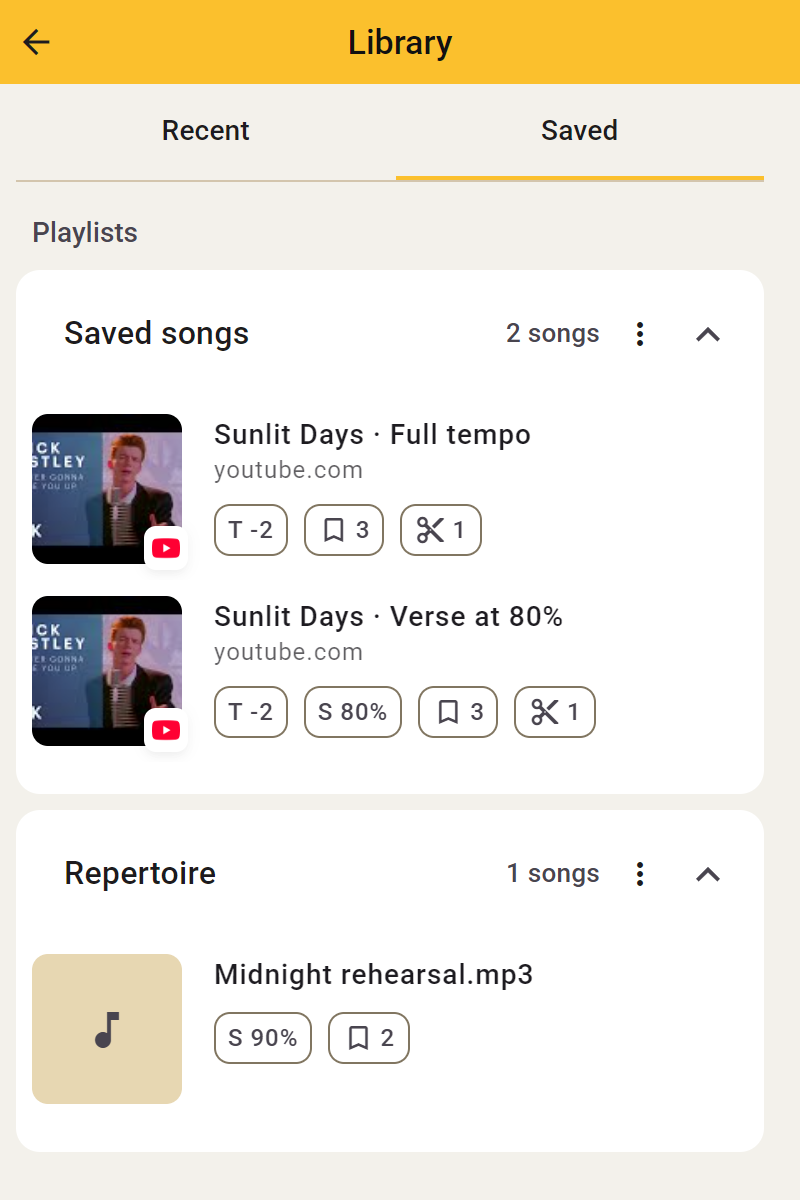
सहेजें से अकाउंट में रखे अभ्यास वर्ज़न देखने के लिए साइन इन करें। वे सेव किए गए के नीचे सूचियों में रहते हैं। किसी वर्ज़न की ठीक वही सेटिंग्स लेकर अभ्यास जारी रखने के लिए उसे खोलें।
सहेजा हुआ गाना अपने आप तीन Studio गानों में शामिल नहीं होता। अतिरिक्त Studio टूल्स के लिए उसे फिर Studio गाना चुनें या असीमित Studio इस्तेमाल करें। हर गाने में पिच, गति और लूप्स मुफ़्त रहते हैं।
अगर सहेजा गाना सक्रिय Studio गाना नहीं है, तो आप:
- Studio में जोड़ें चुन सकते हैं और ज़रूरत पड़ने पर तय कर सकते हैं कि किस मौजूदा Studio गाने को बदलना है। चुना हुआ सहेजा वर्ज़न अपनी सेटिंग्स के साथ खुलता है।
- Compact खोलें चुनकर बिना Studio की जगह इस्तेमाल किए स्रोत को सामान्य Transpose टूल्स के साथ खोल सकते हैं। सहेजा हुआ Studio वर्ज़न लाइब्रेरी में रहता है।
एक गाने के कई अभ्यास वर्ज़न रख सकते हैं, जैसे धीमा और पूरी गति वाला। वे सभी उसी गाने के होते हैं और मिलकर Studio की अधिकतम एक जगह लेते हैं।
सहेजे वर्ज़न की कार्रवाइयों से उसका नाम बदलें, दूसरी सूची में ले जाएँ या वह वर्ज़न हटाएँ। Studio गाना बदलने से उसके सहेजे वर्ज़न नहीं मिटते। लाइब्रेरी व्यवस्थित करने के लिए सूचियाँ और बाद के बदलाव अपडेट करने या नया वर्ज़न रखने के लिए सहेजें इस्तेमाल करें।
सूचियाँ
सूचियाँ आपके सहेजे गानों को साथ रखती हैं। जैसे अगली क्लास के लिए एक और अपने तैयार गीतों के लिए दूसरी बनाएँ।
- साइन इन करें और साइड पैनल की लाइब्रेरी में सेव किए गए खोलें।
- गाना सहेजते समय सूची चुनें या बनाएँ। बाद में सहेजा गाना दूसरी सूची में ले जा सकते हैं।
- सूचियाँ फैलाएँ या समेटें और नाम या तारीख से क्रम में रखें।
- अपनी सूचियों के नाम जब चाहें बदलें।
अपनी सूची हटाने पर उसके गाने डिफॉल्ट सूची में चले जाते हैं, इसलिए सहेजे रहते हैं। गाना हटाना अलग कार्रवाई है। डिफॉल्ट सूची हमेशा उपलब्ध रहती है।