
പ്ലേ ചെയ്ത പാട്ടുകൾ, മൂന്ന് സജീവ Studio പാട്ടുകൾ, നിങ്ങൾ പ്രത്യേകം സേവ് ചെയ്ത പരിശീലന പതിപ്പുകൾ എന്നിവ ലൈബ്രറിയിലുണ്ട്. Transpose-ൽനിന്ന് ലൈബ്രറി തുറക്കൂ.
സമീപകാലം
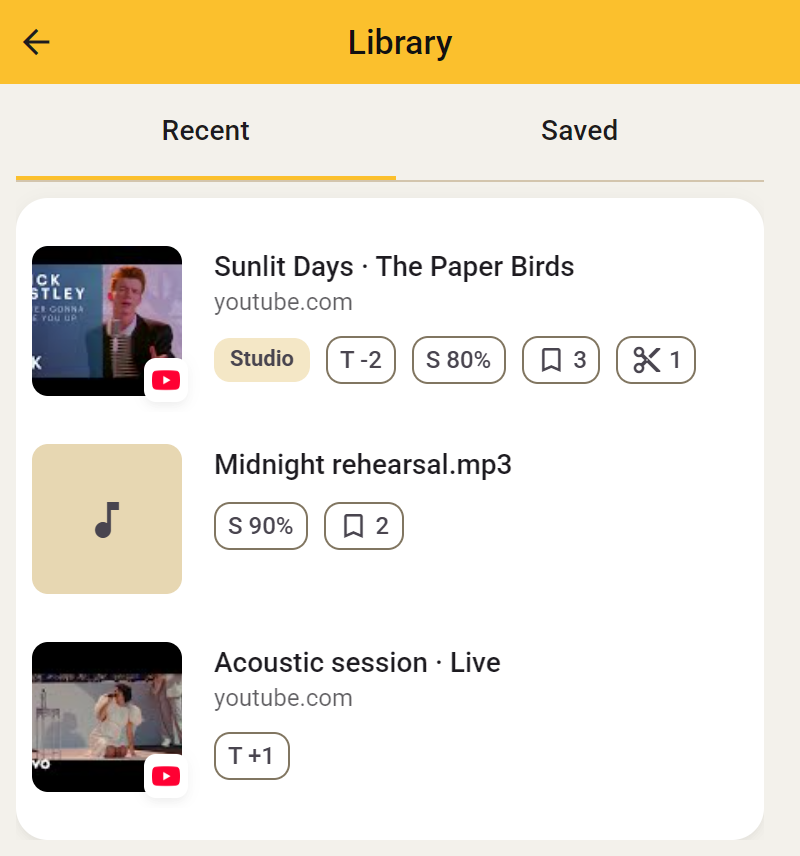
Transpose മാറ്റങ്ങൾ ഓർത്തുവച്ച പാട്ടുകളാണ് ഇവിടെ കാണുന്നത്. വീണ്ടും തുറക്കാൻ പേരിലോ ചിത്രത്തിലോ ക്ലിക്ക് ചെയ്യൂ. സജീവ Studio പാട്ട് Side-ൽ തുറക്കും; മറ്റ് പാട്ടുകൾ സാധാരണ Transpose നിയന്ത്രണങ്ങളോടെ തുറക്കും.
ഇവിടെ ഏതു പാട്ടുകൾ കാണുമെന്നത് സെറ്റിങ്ങ്സ് → മാറ്റങ്ങൾ ഓർക്കൂ എന്നതിനെ ആശ്രയിക്കുന്നു:
- ഓരോ പാട്ടിനും ആ പാട്ടിന്റെ മാറ്റങ്ങൾ ഓർത്തുവയ്ക്കുന്നു.
- എല്ലാ പാട്ടുകൾക്കും നിങ്ങളുടെ പൊതുവായ പിച്ച്, വേഗം, ട്യൂണിങ് തിരഞ്ഞെടുപ്പുകൾ അടുത്ത പാട്ടിന്റെ തുടക്കമൂല്യമായും ഉപയോഗിക്കുന്നു.
- സേവ് ചെയ്യേണ്ട പുതിയ പാട്ടുകൾ സമീപകാല പട്ടികയിൽ ചേർക്കില്ല.
അതിൽനിന്ന് ഒരു ഇനം നീക്കിയാൽ സേവ് ചെയ്ത പതിപ്പ് നീക്കുകയോ Studio സ്ഥാനം ഒഴിവാകുകയോ ഇല്ല. അക്കൗണ്ടിൽ ഒരു പരിശീലന പതിപ്പ് പ്രത്യേകം സൂക്ഷിക്കാൻ സേവ് ഉപയോഗിക്കൂ.
Studio
Studio പാട്ടുകൾ
ഉൾപ്പെടുത്തിയ മൂന്ന് Studio പാട്ടുകൾ ഉപയോഗിക്കുമ്പോൾ അവ സേവ് ചെയ്തവ എന്നതിന്റെ മുകളിൽ കാണും. നേരിട്ട് തുറക്കാനും ഏതു മൂന്ന് സ്ഥാനങ്ങളാണ് നിറഞ്ഞതെന്ന് കാണാനും ഇതിലൂടെ കഴിയും. പരിധിയില്ലാത്ത Studio ഉള്ളപ്പോൾ ഈ പ്രത്യേക പട്ടിക ആവശ്യമില്ല; അത് മറച്ചിരിക്കും.
ആ പാട്ടിന്റെ അധിക ഉപകരണങ്ങൾ ഉപയോഗിക്കാനുള്ള അവകാശമാണ് Studio സ്ഥാനം നിലനിർത്തുന്നത്. അത് സേവ് ചെയ്ത പരിശീലന പതിപ്പല്ല. ലൂപ്പുകളും ക്ലിപ്പുകളും കുറിപ്പുകളും ശബ്ദ സെറ്റിങ്ങ്സും പ്രത്യേകം സൂക്ഷിക്കാൻ സേവ് ഉപയോഗിക്കൂ.
സേവ് ചെയ്തവ
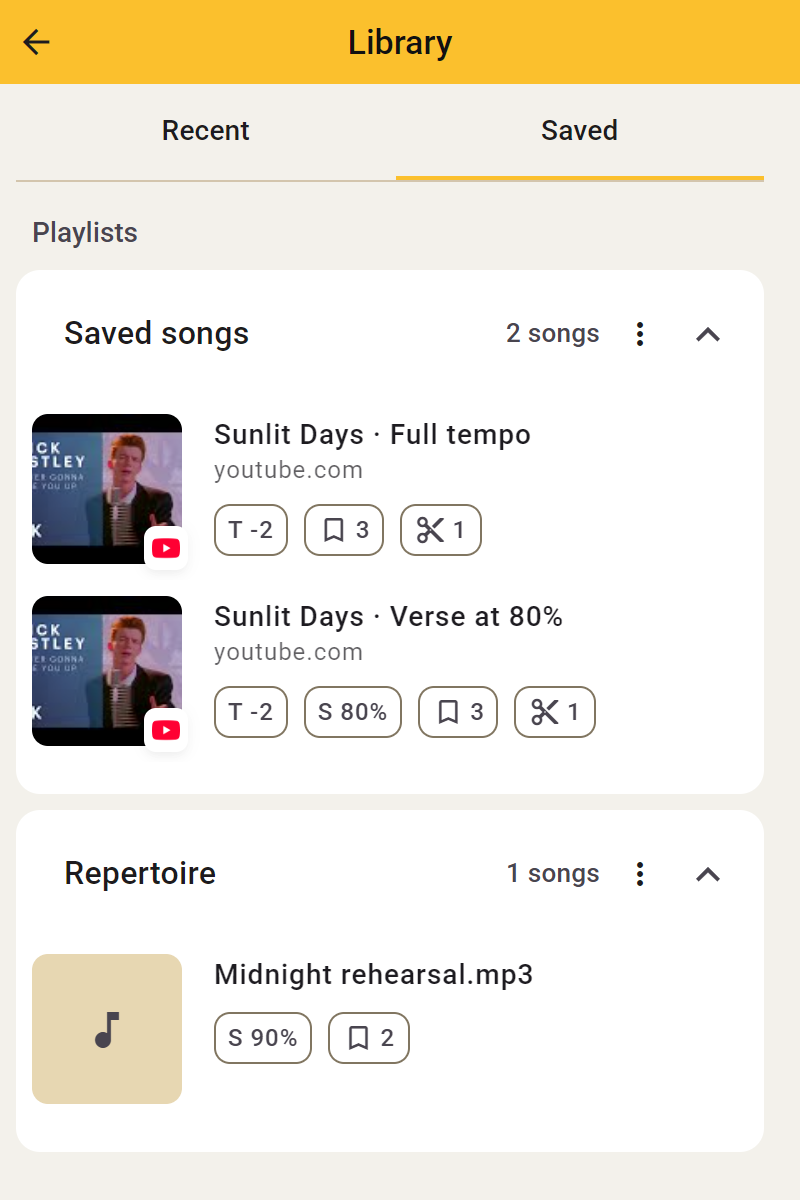
സേവ് ഉപയോഗിച്ച് അക്കൗണ്ടിൽ സൂക്ഷിച്ച പരിശീലന പതിപ്പുകൾ കാണാൻ സൈൻ ഇൻ ചെയ്യൂ. സേവ് ചെയ്തവ എന്നതിൽ പട്ടികകളായി അവ ക്രമീകരിച്ചിരിക്കുന്നു. ആ പതിപ്പിലെ കൃത്യമായ സെറ്റിങ്ങ്സോടെ പരിശീലനം തുടരാൻ ഒരു പതിപ്പ് തുറക്കൂ.
സേവ് ചെയ്ത പാട്ട് സ്വയം നിങ്ങളുടെ മൂന്ന് Studio പാട്ടുകളിൽ ഒന്നാകില്ല. അധിക Studio ഉപകരണങ്ങൾക്ക് അത് വീണ്ടും Studio പാട്ടായി തിരഞ്ഞെടുക്കൂ, അല്ലെങ്കിൽ പരിധിയില്ലാത്ത Studio ഉപയോഗിക്കൂ. എല്ലാ പാട്ടുകൾക്കും പിച്ച്, വേഗം, ലൂപ്പുകൾ എന്നിവ സൗജന്യമായി തുടരും.
സേവ് ചെയ്ത പാട്ട് സജീവ Studio പാട്ടല്ലെങ്കിൽ:
- Studio-യിൽ ചേർക്കൂ തിരഞ്ഞെടുക്കൂ; ആവശ്യമെങ്കിൽ നിലവിലെ ഏത് Studio പാട്ട് മാറ്റണമെന്ന് തീരുമാനിക്കൂ. തിരഞ്ഞെടുത്ത സേവ് ചെയ്ത പതിപ്പ് അതിന്റെ സെറ്റിങ്ങ്സോടെ തുറക്കും.
- Studio സ്ഥാനം ഉപയോഗിക്കാതെ ഉറവിടം സാധാരണ Transpose ഉപകരണങ്ങളോടെ തുറക്കാൻ Compact-ൽ തുറക്കൂ തിരഞ്ഞെടുക്കൂ. സേവ് ചെയ്ത Studio പതിപ്പ് ലൈബ്രറിയിൽ നിലനിൽക്കും.
പതുക്കെയും പൂർണ വേഗത്തിലും പോലുള്ള ഒരേ പാട്ടിന്റെ ഒന്നിലധികം പരിശീലന പതിപ്പുകൾ സൂക്ഷിക്കാം. അവയെല്ലാം ഒരേ പാട്ടിന്റെ ഭാഗമാണ്; പരമാവധി ഒരു Studio സ്ഥാനം മാത്രമേ ഉപയോഗിക്കൂ.
സേവ് ചെയ്ത പതിപ്പിന്റെ പ്രവർത്തനങ്ങൾ വഴി പേര് മാറ്റാം, മറ്റൊരു പട്ടികയിലേക്ക് നീക്കാം, ആ പതിപ്പ് നീക്കം ചെയ്യാം. Studio പാട്ട് മാറ്റിസ്ഥാപിച്ചാൽ സേവ് ചെയ്ത പതിപ്പുകൾ നീക്കില്ല. ലൈബ്രറി ക്രമീകരിക്കാൻ പട്ടികകളും, തുടർന്നുള്ള മാറ്റങ്ങൾ പുതുക്കാനോ പുതിയ പതിപ്പായി സൂക്ഷിക്കാനോ സേവും ഉപയോഗിക്കൂ.
പട്ടികകൾ
സേവ് ചെയ്ത പാട്ടുകൾ പട്ടികകളിൽ കൂട്ടിവയ്ക്കാം. ഉദാഹരണത്തിന് അടുത്ത പാഠത്തിനും അവതരിപ്പിക്കുന്ന പാട്ടുകൾക്കും വെവ്വേറെ പട്ടികകൾ ഉണ്ടാക്കൂ.
- സൈൻ ഇൻ ചെയ്ത് സൈഡ് പാനൽ ലൈബ്രറിയിലെ സേവ് ചെയ്തവ തുറക്കൂ.
- പാട്ട് സേവ് ചെയ്യുമ്പോൾ പട്ടിക തിരഞ്ഞെടുക്കുകയോ സൃഷ്ടിക്കുകയോ ചെയ്യൂ. പിന്നീട് പാട്ട് മറ്റൊരു പട്ടികയിലേക്ക് നീക്കാം.
- പട്ടികകൾ വികസിപ്പിക്കുകയോ ചുരുക്കുകയോ ചെയ്ത് പേരോ തീയതിയോ അനുസരിച്ച് ക്രമീകരിക്കൂ.
- സ്വന്തം പട്ടികകളുടെ പേര് എപ്പോൾ വേണമെങ്കിലും മാറ്റാം.
സ്വന്തം പട്ടിക ഡിലീറ്റ് ചെയ്യുമ്പോൾ അതിലെ പാട്ടുകൾ ഡിഫോൾട്ട് പട്ടികയിലേക്ക് മാറും; സേവ് ചെയ്ത നില തുടരും. പാട്ട് ഡിലീറ്റ് ചെയ്യുന്നത് വേറെ പ്രവർത്തനമാണ്. ഡിഫോൾട്ട് പട്ടിക എപ്പോഴും ലഭ്യമായിരിക്കും.